



Стабільна швидкість інтернету сьогодні критично важлива для віддаленої роботи, онлайн‑навчання, стримінгу, ігор, керування «розумним» домом та безлічі хмарних сервісів. Коли з’єднання починає гальмувати, користувачі зазвичай одразу звинувачують провайдера, хоча джерело проблеми часто приховане в іншому: перевантаженій домашній мережі, слабкому або неправильно налаштованому роутері, особливостях тарифу, стані кабелів, роботі програм чи самих пристроїв.
Перевантаження домашньої мережі підключеними пристроями
Кожен підключений до Wi‑Fi чи кабелем гаджет ділить одну й ту саму пропускну здатність вашого тарифу та роутера. Коли в мережі одночасно працюють ноутбуки, смартфони, Smart TV, ігрові консолі, IP‑камери, «розумні» колонки та датчики, роутер змушений обслуговувати десятки з’єднань. Саме тому користувачі все частіше звертають увагу на стабільність, яку пропонує інтернет провайдер Макснет, адже якість базового каналу суттєво впливає на роботу всієї мережі. У результаті кожному окремому пристрою дістається лише частина загального каналу, а слабкі маршрутизатори додатково «задихаються» від великої кількості сесій і пакетів.
Чим більше пристроїв активно качають або передають дані, тим помітніше просідає швидкість, особливо на тарифах до 100 Мбіт/с чи при старих моделях роутерів. Симптоми перевантаження: інтернет різко сповільнюється саме ввечері, коли всі вдома, хтось дивиться відео, інший грає онлайн, а на фоні оновлюються ігри чи резервуються фото. Перевірити ситуацію можна через веб‑інтерфейс роутера: у розділі клієнтів побачите кількість підключень і активність кожного, а також помітите, чи не з’явилися зайві пристрої.
Типові «ненаситні» задачі в домашній мережі:
- Стримінг відео у Full HD або 4K на Smart TV чи приставках.
- Автоматичні хмарні резервні копії смартфонів і комп’ютерів.
- Завантаження великих оновлень ігор, ОС та програм.
- Торент‑клієнти з безліччю активних завантажень і роздач.
- Відеоконференції у високій якості в Zoom, Teams чи Meet.
Коли хтось «краде» ваш Wi‑Fi і з’їдає швидкість
Якщо до вашої бездротової мережі підключилися сусіди або випадкові гості, вони так само ділять з вами канал і ресурси роутера. На тарифах із невисокою швидкістю або зі старим обладнанням навіть кілька сторонніх клієнтів, які активно дивляться відео чи качають файли, можуть зробити інтернет відчутно повільним для всіх законних користувачів. Особливо це помітно у вечірні години, коли й так багато власних пристроїв.
Ознаки, що до Wi‑Fi підключені чужі пристрої:
- Інтернет повільний, хоча своїх гаджетів небагато і вони майже нічого не завантажують.
- У списку клієнтів роутера видно незнайомі назви пристроїв або дивні MAC‑адреси.
- Просідання швидкості особливо помітні ввечері чи у вихідні, коли сусіди активні.
Щоб повернути контроль, зайдіть у веб‑інтерфейс роутера (зазвичай це адреси типу 192.168.0.1 або 192.168.1.1, логін і пароль вказані на наклейці) й перегляньте список підключених клієнтів. Видаліть підозрілі підключення, змініть пароль Wi‑Fi на довгий та унікальний, обов’язково увімкніть сучасне шифрування WPA2‑PSK або WPA3, а за потреби налаштуйте фільтрацію доступу за MAC‑адресами для обмеженого кола пристроїв.
Перевищення трафіку та обмеження швидкості провайдером
Багато провайдерів фіксованого та особливо мобільного інтернету застосовують політику обмеження швидкості після використання певного обсягу трафіку або в години пікового навантаження. Такий підхід часто називають throttling: коли за умовами тарифу вказана одна максимальна швидкість, але при перевищенні лімітів або за великої завантаженості мережі фактична пропускна здатність штучно знижується. Користувач бачить, як стримінг переходить у низьку якість, файли завантажуються значно довше, а в онлайн‑іграх з’являються стрибки пінгу й лаги, хоча тест швидкості іноді ще показує прийнятні цифри для базових задач.
Провайдер може тимчасово пріоритизувати трафік інших користувачів або певних типів сервісів, знижуючи доступну вам швидкість у межах одного тарифу. У результаті під час пікових навантажень реальна швидкість з’єднання стає помітно нижчою, ніж заявлено в рекламних матеріалах і в договорі.
Розташування роутера та покриття Wi‑Fi у квартирі
Навіть за чудового тарифу і справного кабелю Wi‑Fi може працювати повільно через невдале розташування роутера в оселі. Сигнал послаблюється з відстанню та при проходженні через стіни, особливо залізобетонні, а також через металеві конструкції, великі дзеркала, побутову техніку. Якщо маршрутизатор стоїть у кутку, за шафою, біля підлоги або захований у тумбочку, частина енергії просто гаситься перешкодами, і в далеких кімнатах реальна швидкість падає у рази.
Додатково на результат впливає вибір діапазону. Смуга 2,4 ГГц має більший радіус дії й краще проходить крізь стіни, але вона сильно зашумлена іншими мережами й побутовими пристроями. Діапазон 5 ГГц забезпечує вищі швидкості та менше завад, проте гірше долає перешкоди й швидше втрачає потужність із відстанню. Тому пристрій у сусідній кімнаті часто має ідеальний сигнал 5 ГГц, а от у дальньому кабінеті або спальні вже стабільніше працює 2,4 ГГц.
Практично це проявляється так: у кімнаті, де стоїть роутер, тести показують майже тарифну швидкість, відео йде плавно, а в протилежному кінці квартири відеодзвінки сипляться, файли завантажуються дуже повільно, сторінки в браузері відкриваються ривками. У великих квартирах і приватних будинках «мертвими зонами» часто стають кабінети на іншому боці коридору, мансарди, підвали або кімнати за кількома несучими стінами.
Типові невдалі місця для встановлення роутера:
- Кухня поруч із мікрохвильовою піччю та іншою великою технікою.
- Закриті шафи, тумбочки, ніші з товстими стінками.
- Розташування майже на підлозі або за масивними меблями.
- Крайні кімнати великої квартири, коли сигнал має пройти через кілька стін.
Перешкоди та завантаженість каналів Wi‑Fi у багатоквартирних будинках
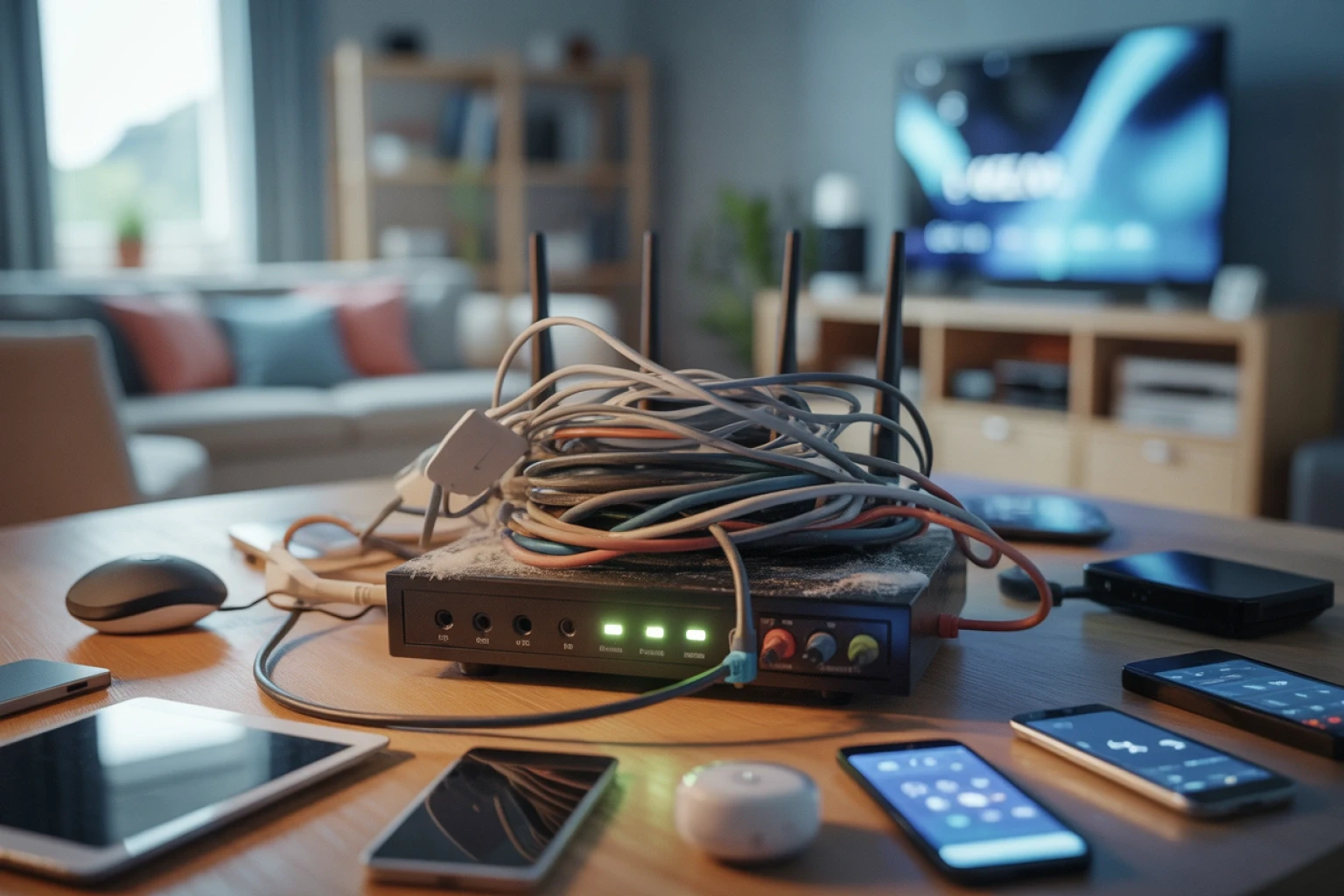
У щільній міській забудові десятки сусідів використовують власні роутери, які працюють у тих самих радіодіапазонах. На частоті 2,4 ГГц доступно небагато неперекривних каналів, тож більшість точок доступу намагаються передавати дані в одному й тому самому спектрі. Це створює радіоперешкоди, колізії пакетів, повторні передачі й, як наслідок, зменшення реальної швидкості та зростання затримок, навіть якщо тариф дозволяє значно вищі показники.
У приватних будинках або малоквартирних будівлях ця проблема виражена слабше: навколо менше сусідських мереж і джерел завад, тому сигнал частіше досягає максимально можливої швидкості для вашого обладнання. Натомість у багатоповерхівках, особливо старих, де провайдери масово ставлять однакові роутери з типовими налаштуваннями, канали перевантажені, а автоматичний вибір частоти часто призводить до того, що всі опиняються на одному популярному каналі.
Що посилює завантаженість каналів Wi‑Fi:
- Старі одночастотні маршрутизатори, які працюють лише на 2,4 ГГц.
- Автоматичний вибір каналу без аналізу навантаження: роутер обирає «за замовчуванням» те саме, що й сусіди.
- Ігнорування діапазону 5 ГГц, навіть якщо його підтримують пристрої.
- Велика кількість однакових роутерів від провайдера з однаковими заводськими налаштуваннями.
Для діагностики варто встановити на смартфон додаток‑сканер Wi‑Fi, який показує рівень сигналу сусідніх мереж і завантаженість каналів. Після цього зайдіть у веб‑панель роутера, відкрийте розділ бездротових налаштувань і вручну виберіть менш завантажений канал, за змоги увімкніть діапазон 5 ГГц і сучасні стандарти Wi‑Fi для зменшення завад і підвищення стабільності.
Стан і можливості домашнього роутера
Роутер — центральна ланка домашньої мережі, і саме він часто стає вузьким місцем, коли тариф уже оновили до сотень мегабіт, а обладнання залишилося бюджетним або старим. Пристрої, розраховані на 50–100 Мбіт/с, фізично не здатні стабільно обробляти трафік у 300–500 Мбіт/с, особливо коли до них одночасно підключено багато клієнтів. До цього додаються застаріла прошивка, перегрів, зношені конденсатори, через які маршрутизатор підвішується, втрачає пакети, самовільно перезавантажується.
З часом накопичуються й програмні проблеми: некоректні налаштування, застарілі протоколи шифрування, помилки в прошивці. Старі моделі не підтримують нові стандарти Wi‑Fi, а значить, ви не отримуєте повну швидкість навіть у межах квартири. Усе це створює враження, що провайдер недодає, хоча насправді роутер не встигає пересилати трафік між WAN‑портом і внутрішньою мережею.
Критичні параметри роутера, які впливають на швидкість:
- Підтримувані стандарти Wi‑Fi — 802.11n, 802.11ac, 802.11ax (Wi‑Fi 6).
- Максимальна пропускна здатність по кабелю на портах WAN/LAN.
- Кількість одночасних підключень, з якими пристрій працює стабільно.
- Наявність і якість реалізації функцій QoS для розподілу трафіку.
- Підтримка діапазонів 2,4 ГГц та 5 ГГц, а також MU‑MIMO.
Щоб зрозуміти, чи є роутер вузьким місцем, спочатку підключіть комп’ютер напряму до кабелю провайдера й перевірте швидкість на сервісах вимірювання. Потім виконайте той самий тест через роутер по кабелю й окремо по Wi‑Fi. Якщо напряму показники суттєво вищі, ніж через маршрутизатор, проблема, ймовірно, у самому пристрої або його налаштуваннях.
Якість кабелю, з’єднань і розведення мережі в оселі
Поганий або пошкоджений кабель Ethernet може суттєво обмежувати швидкість, навіть якщо тариф дозволяє значно більше. Старі або дешеві вита пари, заломи, неякісні конектори, окислені контакти — усе це призводить до помилок передачі, падіння лінку до 10 чи 100 Мбіт/с замість гігабіта, періодичних обривів і стрибків пінгу. Особливо критично це при довгих ділянках кабелю, прокладених через стіни або під плінтусами.
Поширені проблеми з дротовими з’єднаннями:
- Використання старих або найдешевших патч‑кордів невідомого походження.
- Подовжувачі та перехідники сумнівної якості між роутером і пристроєм.
- Роз’єми RJ‑45 з окисленням чи механічними пошкодженнями.
- Лінія, що проходить через велику кількість з’єднувальних модулів і розеток.
Перевіряти варто практично: протестуйте швидкість через різні патч‑корди й різні порти роутера, подивіться в налаштуваннях мережевої карти або інтерфейсу, на якій швидкості встановився лінк — 10, 100 чи 1000 Мбіт/с. Важливо оцінювати не лише пікову швидкість у тесті, а й стабільність роботи: чи немає різких падінь, переривань, великої кількості помилок у статистиці порту.
Обмеження мобільного інтернету та покриття мережі
Мобільний інтернет має власну специфіку: більшість тарифів передбачають високі швидкості в межах пакета даних і суттєве обмеження після його вичерпання. Так, після використання умовних 20–50 ГБ оператор може знизити швидкість до 0,5–1 Мбіт/с, чого достатньо для месенджерів, але замало для комфортного відеостримінгу. У роумінгу ситуація ще жорсткіша: швидкість часто урізана спочатку й додатково залежить від домовленостей між операторами.
На реальну швидкість сильно впливає якість покриття та завантаженість базових станцій. У годину пік або в людних місцях — на вокзалі, у торговельно‑розважальних центрах, на концерті — одна й та сама вишка обслуговує тисячі користувачів, тож кожному дістається менший ресурс. Перебування всередині будівлі, у підвалі чи ліфті теж погіршує сигнал, тому що стіни й металеві конструкції послаблюють радіохвилі, особливо діапазони, які використовують мережі 4G та 5G.
Характерні приклади обмежень і відмінностей поколінь:
- Зниження швидкості після вичерпання пакета до рівня, за якого відео майже не відтворюється.
- У 3G відеодзвінки та стримінг у високій якості працюють з перебоями, тоді як у 4G — стабільно.
- У 5G завантаження великих файлів та онлайн‑ігри значно комфортніші, але за хорошого покриття.
Програми у фоновому режимі та «ненаситні» сервіси
Часто канал зайнятий не тим, що ви бачите на екрані, а прихованими або напівзабутими процесами. Операційні системи автоматично завантажують оновлення, синхронізують файли з хмарою, створюють резервні копії. Ігрові платформи на кшталт Steam, Epic Games чи Battle.net можуть качати патчі у фоні, тоді як ви лише переглядаєте пошту й дивуєтеся, чому все так повільно.
До цього додаються стримінгові сервіси й торенти, які здатні забрати майже весь доступний канал. Якщо на одному ПК увімкнуто клієнт хмарної синхронізації з великою кількістю фото чи відео, а на іншому хтось дивиться 4K‑відео, третій користувач може бачити постійне буферизування навіть простого HD‑контенту.
Типи фонової активності й їхній вплив:
- Оновлення ОС і програм — тимчасові, але можуть повністю завантажити канал.
- Хмарна синхронізація файлів і фото — тривале фонове навантаження на висхідний і низхідний трафік.
- Резервні копії смартфонів і комп’ютерів — сильне навантаження в нічний чи вечірній час.
- Завантаження ігор і великих патчів — тривале використання максимальної швидкості.
- Стримінгові платформи та торенти — стабільне споживання значної частини каналу.
Щоб знайти винуватців, перевірте диспетчер завдань у Windows або монітор активності у macOS, відсортувавши процеси за мережевою активністю. На роутері, якщо він підтримує моніторинг трафіку, відкрийте розділ статистики та подивіться, який пристрій і який сервіс споживає найбільше даних. За потреби скористайтеся спеціальними утилітами‑моніторами для глибшого аналізу.
Віруси, рекламне ПЗ та інші шкідливі програми
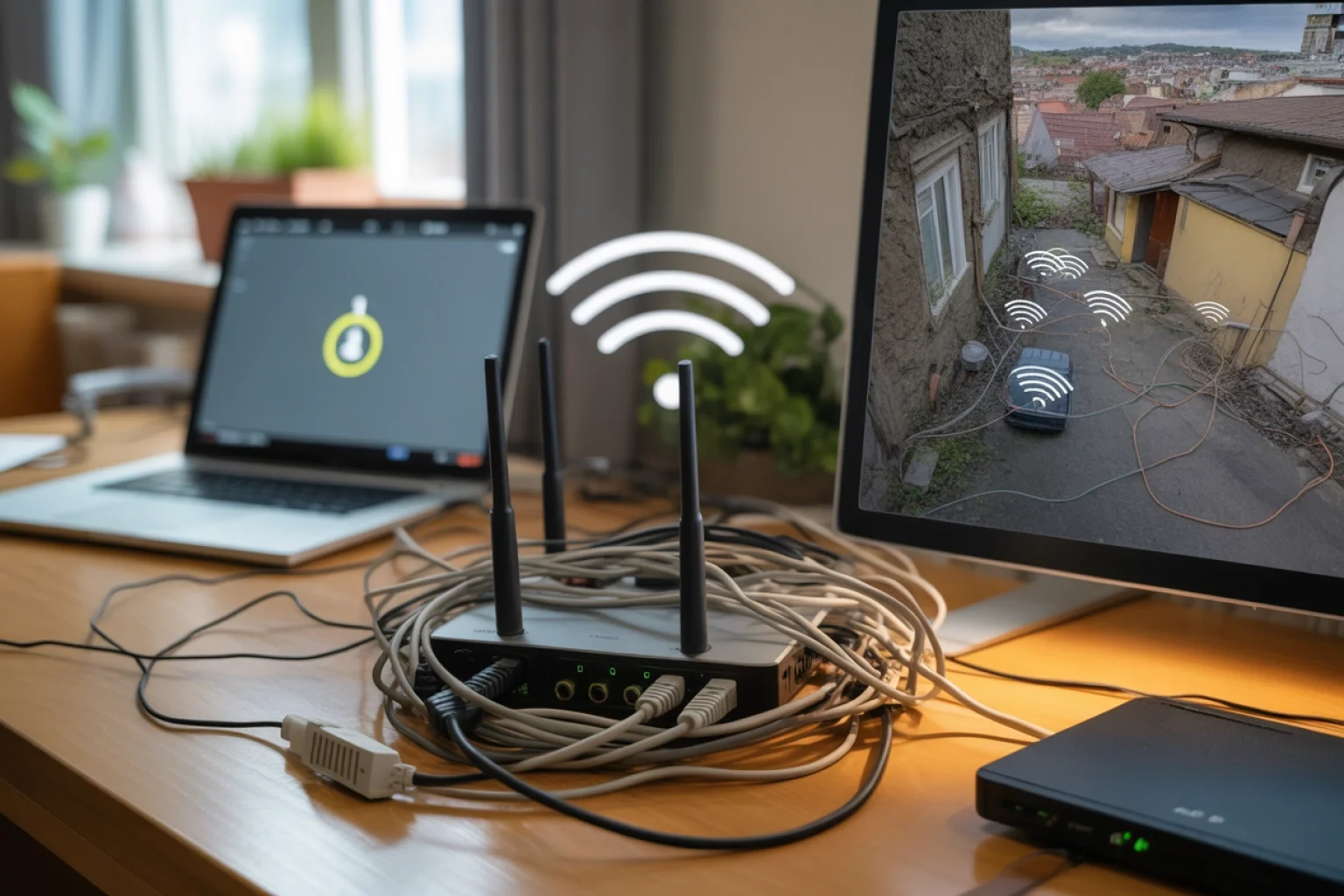
Шкідливе програмне забезпечення може використовувати ваш інтернет‑канал у власних цілях, не питаючи дозволу. Віруси, трояни й інші загрози завантажують додаткові модулі, передають домашньому серверу вкрадені дані, беруть участь у DDoS‑атаках, розсилають спам. Усе це створює додатковий трафік, а також навантажує процесор і пам’ять, через що легальні програми працюють повільніше.
Небезпечні типи шкідливих програм, що впливають на інтернет:
- Класичні віруси й трояни, які завантажують і запускають сторонні компоненти.
- Шпигунське ПЗ, що відправляє зібрану інформацію на віддалені сервери.
- Рекламні програми, які постійно підвантажують банери й відкривають приховані сторінки.
- Ботнет‑клієнти, які використовують ваш ПК у складі мережі для атак.
- Майнери криптовалют, що навантажують систему й можуть додатково передавати блоки даних.
Зараження може стосуватися не лише комп’ютера, а й самого роутера через уразливу прошивку або стандартні паролі доступу. У такому разі уповільнюється трафік всієї домашньої мережі, з’являються дивні перенаправлення на сайтах, зростає ризик витоку даних. Регулярне оновлення системи, встановлення надійного антивіруса, періодичне повне сканування та оновлення прошивки роутера суттєво зменшують шанси, що інтернет буде гальмувати через невидиму шкідливу активність.
Обмеження та проблеми веб‑браузера
Іноді здається, що інтернет повільний, хоча насправді проблема в конкретному браузері. Застаріла версія, переповнений кеш, сотні збережених вкладок, важкі розширення для блокування реклами, VPN‑плагіни, перекладачі та інші надбудови можуть сповільнювати обробку сторінок настільки, що вони завантажуються й прокручуються із затримками, навіть коли швидкість каналу достатня. До цього додаються конфлікти між розширеннями й помилки у профілі користувача.
Перевірити ситуацію можна, відкривши ті самі сайти в іншому браузері або в режимі інкогніто без розширень. Якщо сторінки стають помітно швидшими, варто очистити кеш і файли cookie, вимкнути або видалити непотрібні надбудови, оновити програму до актуальної версії. Порівняння кількох браузерів, наприклад Chrome, Firefox, Edge чи Safari, допомагає зрозуміти, чи справді гальмує мережа, чи лише конкретна програма, яка некоректно працює з сучасними веб‑технологіями.
Продуктивність комп’ютера, ноутбука чи смартфона
Навіть ідеальний інтернет‑канал не врятує, якщо сам пристрій працює на межі можливостей. Старі ноутбуки з повільними HDD, невеликою кількістю оперативної пам’яті та перевантаженою системою можуть так довго обробляти скрипти й графіку на сайтах, що користувач сприйматиме це як повільний інтернет. Антивірусні сканування, автозапуск десятків програм, застарілі драйвери, перегрів — усе це збільшує затримки й змушує навіть прості веб‑сторінки відкриватися відчутно повільніше.
Смартфони також страждають від нестачі пам’яті, старих версій ОС, заповненого сховища й фонових процесів. Після чергового великого оновлення Android чи iOS деякі моделі починають працювати повільніше, але користувачеві це здається проблемою саме з’єднання. Подібна картина спостерігається і на ПК після великих апдейтів Windows або macOS, коли системі потрібно більше ресурсів, ніж раніше.
Симптоми, що вказують на обмеження пристрою, а не інтернету:
- Дуже довге завантаження операційної системи та робочого столу.
- Відчутні затримки при відкритті браузера або перемиканні вкладок.
- Посмикування відео навіть тоді, коли тести показують високу швидкість мережі.
- Сильний нагрів корпусу й постійний шум вентилятора під час простої роботи в інтернеті.
Важкі онлайн‑сервіси: відеостримінг та YouTube
Платформи відео на вимогу та YouTube створюють одне з найбільших навантажень на домашній інтернет. Відтворення HD‑ та особливо 4K‑контенту потребує сталого потоку даних з високим бітрейтом. Коли одночасно кілька пристроїв у мережі дивляться відео, загальна потреба в пропускній здатності швидко досягає межі тарифу або можливостей роутера, що призводить до буферизації, зниження якості або зупинок відтворення.
Важливо розрізняти ситуації, коли відео гальмує через реальну нестачу швидкості, і випадки, коли проблема на стороні самого сервісу або застосунка. Наприклад, YouTube може тимчасово мати проблеми з конкретним сервером розповсюдження контенту у вашому регіоні, або мобільний додаток працює нестабільно після оновлення, тоді як інші платформи при цьому відтворюються нормально. Також буває, що один браузер гірше оптимізований для певного сайту, через що гальмування здається проблемою інтернету.
Ще один фактор — активність інших користувачів мережі: коли хтось качає великі файли або веде відеоконференцію, доступний канал для стримінгу скорочується. На Wi‑Fi це особливо помітно, адже бездротовий канал спільний і для завантаження, і для відвантаження, а при великій кількості дрібних запитів, наприклад у торентів, ефективність падає.
Що найбільше впливає на плавність відтворення відео:
- Обрана роздільна здатність і якість відео — від SD до 4K.
- Тип з’єднання — Wi‑Fi, кабель Ethernet або мобільний інтернет.
- Навантаження на роутер і кількість одночасних потоків у мережі.
- Активність інших користувачів, які завантажують або передають великі обсяги даних.
Типові ситуації: YouTube або Netflix гальмують ввечері, коли у вас і сусідів максимальна активність, але вдень працюють гладко; відео рветься лише в одному браузері, тоді як в іншому відтворюється без проблем; проблеми є тільки на Smart TV, а на ноутбуці в тій самій точці квартири все працює нормально. Такі приклади допомагають відрізнити проблему сервісу, пристрою чи програми від загального дефіциту пропускної здатності.
Оновлення операційної системи та вимоги сучасних програм
Великі оновлення ОС змінюють не лише інтерфейс, а й системні служби, механізми безпеки, індексацію файлів, роботу пам’яті. Після оновлень Windows, macOS або мобільних платформ пристрій часто кілька днів активно індексує дані, синхронізує облікові записи, завантажує додаткові патчі. У цей час загальна продуктивність падає, а браузер і програми, які використовують інтернет, реагують повільніше.
Типові види навантаження після великих оновлень:
- Масове завантаження дрібних оновлень для системних компонентів і драйверів.
- Повторна індексація файлів для пошуку та асистентів, що навантажує диск.
- Фонові служби телеметрії, резервування й синхронізації, які активно використовують мережу.
Користувачі часто сприймають лаги браузера, ривки відео чи затримки в онлайн‑іграх після оновлення системи як проблему з інтернетом. Насправді в цей період ОС просто використовує частину процесорних ресурсів, пам’яті та мережі на власні задачі, залишаючи менше можливостей для ваших програм. Після завершення фонових процесів робота зазвичай стабілізується, але на старіших пристроях оновлена система може й надалі вимагати надто багато ресурсів.
Коли бізнесу варто оновлювати мережеву інфраструктуру
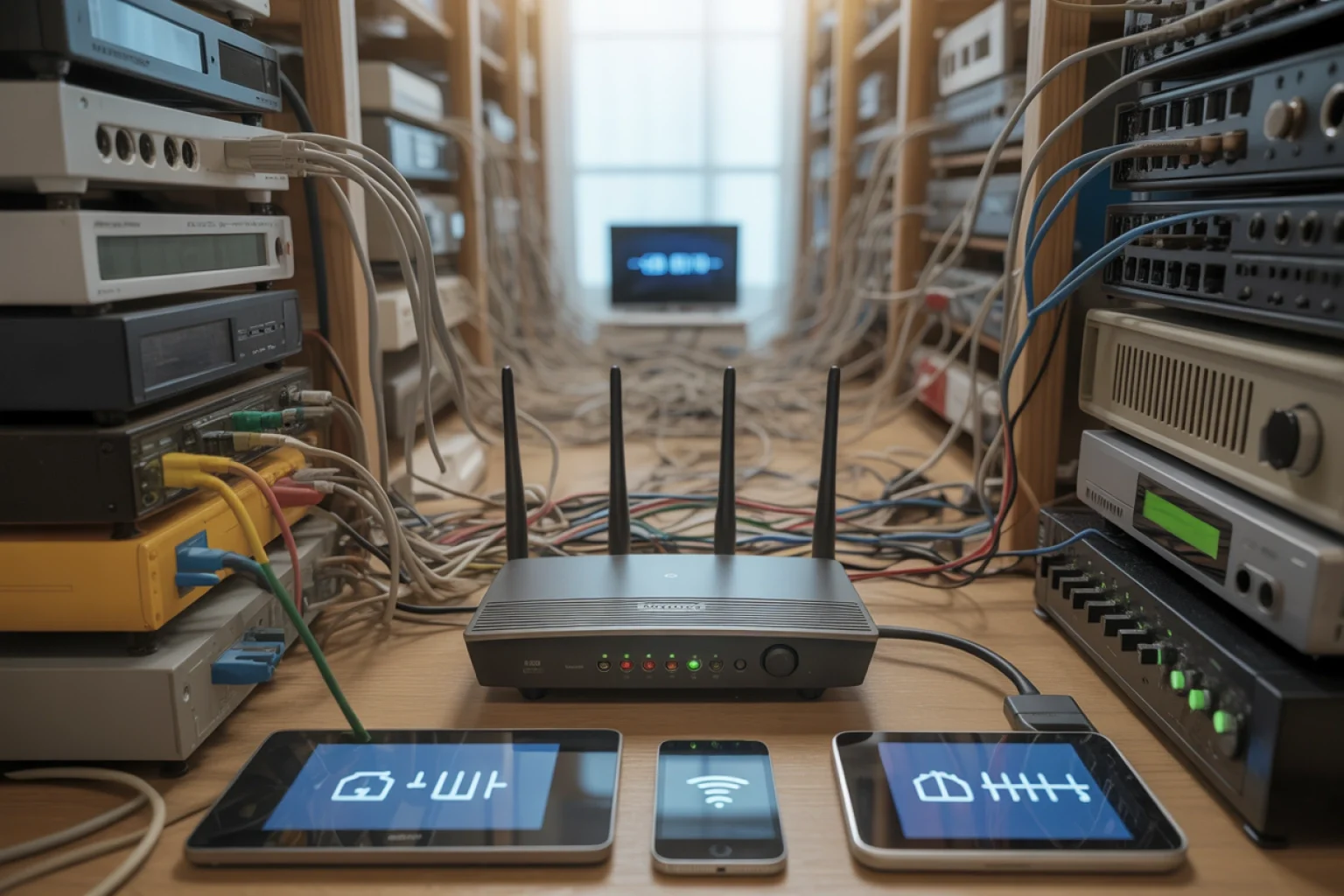
У корпоративному середовищі повільний інтернет виливається не лише в дискомфорт, а й у прямі втрати продуктивності. Коли застаріла мережа не справляється з навантаженням сучасних хмарних сервісів, CRM‑систем, IP‑телефонії та відеоконференцій, співробітники постійно стикаються з зависаннями, обривами дзвінків, повільним відкриттям баз даних і документів. Особливо гостро це відчувається у відділах продажів, службах підтримки, командах, що працюють із великими файлами — дизайнерами, інженерами, монтажерами відео.
Часто в офісах роками не оновлюють комутатори, роутери, точки доступу Wi‑Fi, залишають старі мідні лінії й нестандартизоване розведення. У результаті, навіть маючи швидкі зовнішні канали, всередині мережі виникають затори: гігабітний uplink впирається у 100‑мегабітні комутатори, ключові сервери сидять на перевантажених сегментах, а бездротове покриття не розраховане на кілька десятків одночасних клієнтів у переговорних і великих відкритих офісах.
Червоні прапорці, що сигналізують про потребу модернізації:
- Регулярні скарги співробітників на повільну роботу CRM, пошти, файлових сховищ.
- Зриви онлайн‑зустрічей через зависання відео й звуку або постійні обриви.
- Попередження про вразливості та відсутність оновлень для мережевого обладнання.
- Відчутне зниження продуктивності команд через очікування завантаження або відправки файлів.
Оновлення мережевої інфраструктури: перехід на сучасні гігабітні або швидші комутатори, потужніші маршрутизатори, керовані точки доступу з підтримкою Wi‑Fi 6, а також збільшення пропускної здатності зовнішніх каналів безпосередньо впливає на швидкість роботи бізнес‑критичних сервісів і якість обслуговування клієнтів. У багатьох випадках це дає відчутніший ефект, ніж просто зміна провайдера на іншого з аналогічними характеристиками.
Як відрізнити проблему інтернету від проблеми пристрою чи сервісу
Щоб не звинувачувати всіх підряд і не витрачати гроші на зайві заміни, важливо послідовно локалізувати джерело уповільнень. Спочатку перевірте швидкість на різних пристроях: якщо гальмує лише один старий ноутбук, тоді проблема, ймовірно, у ньому. Далі порівняйте роботу по кабелю й Wi‑Fi: стабільна висока швидкість через Ethernet і періодичні лаги на бездротовому зв’язку вказують на покриття, завантаженість каналів або сам роутер.
Потім подивіться, чи однаково поводяться різні сайти й сервіси. Якщо всі ресурси відкриваються повільно, а тести показують нижчу за тариф швидкість на всіх пристроях, можна підозрювати проблему з лінією провайдера або обмеженням після перевищення трафіку. Якщо ж гальмує лише YouTube, конкретна онлайн‑гра або один браузер, причину треба шукати в налаштуваннях програми, оновленнях, кеші, сумісності з пристроєм.
Типові сценарії допомагають швидко зробити висновки. Інтернет повільний тільки на старому ноутбуці — це привід перевірити його продуктивність, стан диска, кількість оперативної пам’яті. Лише мобільний інтернет після вичерпання пакета різко сповільнюється — це цілком очікуване обмеження оператора, яке вирішується зміною тарифу або контролем споживання даних. Стабільно низька швидкість на всіх пристроях, незалежно від Wi‑Fi чи кабелю, — сигнал звернути увагу на роутер, якість кабелів і сам канал провайдера, перш ніж вимагати від нього підвищення швидкості.
Чи завжди провайдер винен у повільному інтернеті
Повільний інтернет зазвичай є результатом поєднання факторів: перевантаженої домашньої або офісної мережі, застарілого чи невдало розташованого обладнання, обмежень тарифу та політик оператора, особливостей конкретних пристроїв, програм і сервісів. Послідовна перевірка кожної ланки — від зовнішнього каналу й роутера до кабелів, покриття Wi‑Fi, стану операційної системи й браузера — дозволяє чітко побачити, де саме виникає вузьке місце. Після цього легше прийняти обґрунтоване рішення: модернізувати техніку, змінити налаштування, оптимізувати використання інтернету або звернутися до провайдера вже зі зрозумілою картиною проблеми.