


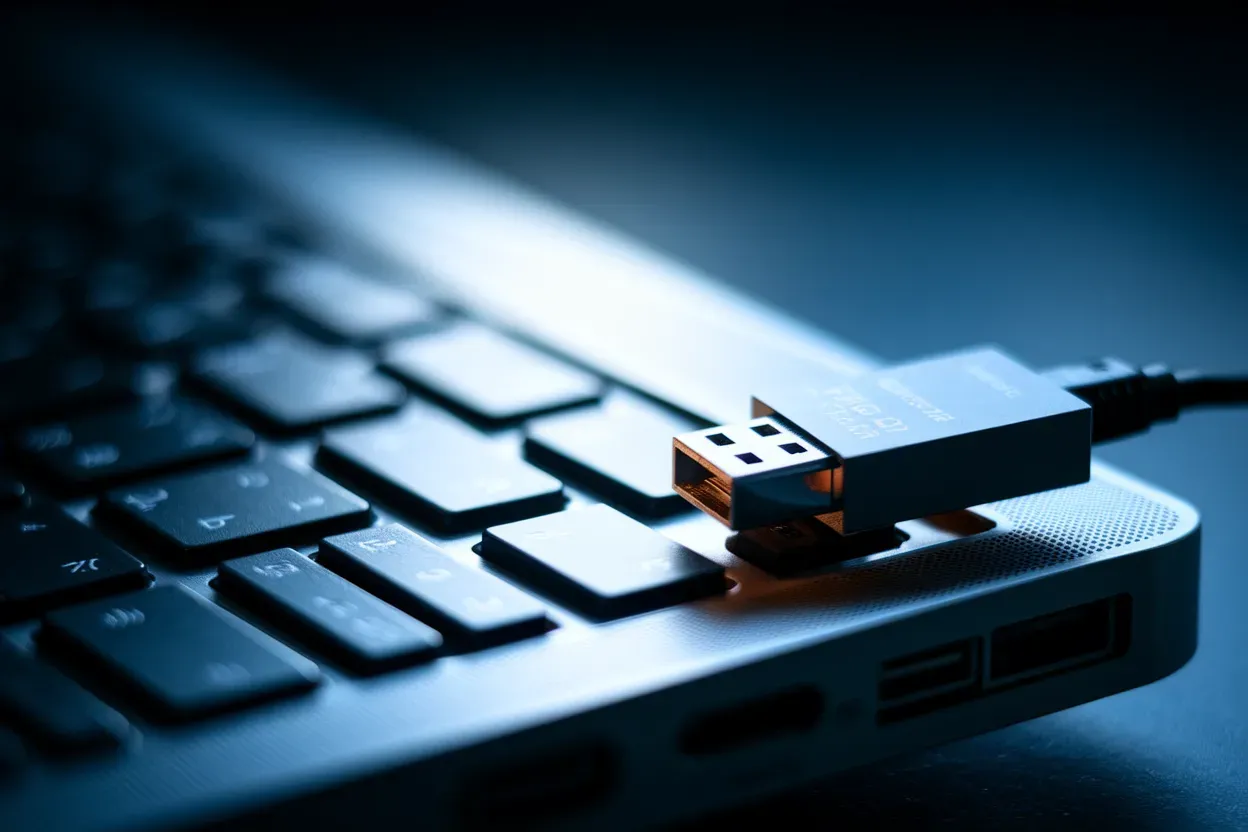
Перенесення аудіоконтенту з YouTube Music на фізичні носії залишається актуальним для власників автомобілів зі штатною магнітолою, поціновувачів стаціонарних акустичних систем без Smart-функцій та мандрівників, які часто перебувають поза зоною покриття мережі. Основна технічна перешкода полягає в закритій екосистемі сервісу: Google офіційно дозволяє завантажувати треки лише для прослуховування всередині мобільного додатка. Для того щоб отримати незалежні файли та записати їх на флеш-накопичувач, необхідно використовувати перевірені сторонні інструменти або специфічні методи захоплення аудіопотоку.
Офіційне збереження треків у YouTube Music Premium
Користувачі з активною платною підпискою мають доступ до стандартної функції офлайн-режиму, яка дозволяє слухати музику без інтернету.
Послідовність дій у додатку:
- Відкрийте. Запустіть додаток YouTube Music на смартфоні.
- Знайдіть. Перейдіть до потрібного альбому або окремого треку.
- Меню. Натисніть на три крапки біля назви композиції.
- Завантаження. Оберіть пункт «Завантажити» у списку, що з’явився.
- Налаштування. Перевірте розділ «Завантаження та пам’ять» у профілі.
Важливо розуміти, що цей метод створює лише зашифровані кеш-файли у внутрішній пам’яті пристрою. Вони не мають розширення MP3, тому їх неможливо побачити через звичайний провідник Windows або скопіювати на флешку як окремі пісні. Це обмеження захищає авторські права, але робить офіційний метод непридатним для прямого перенесення на USB-носії.
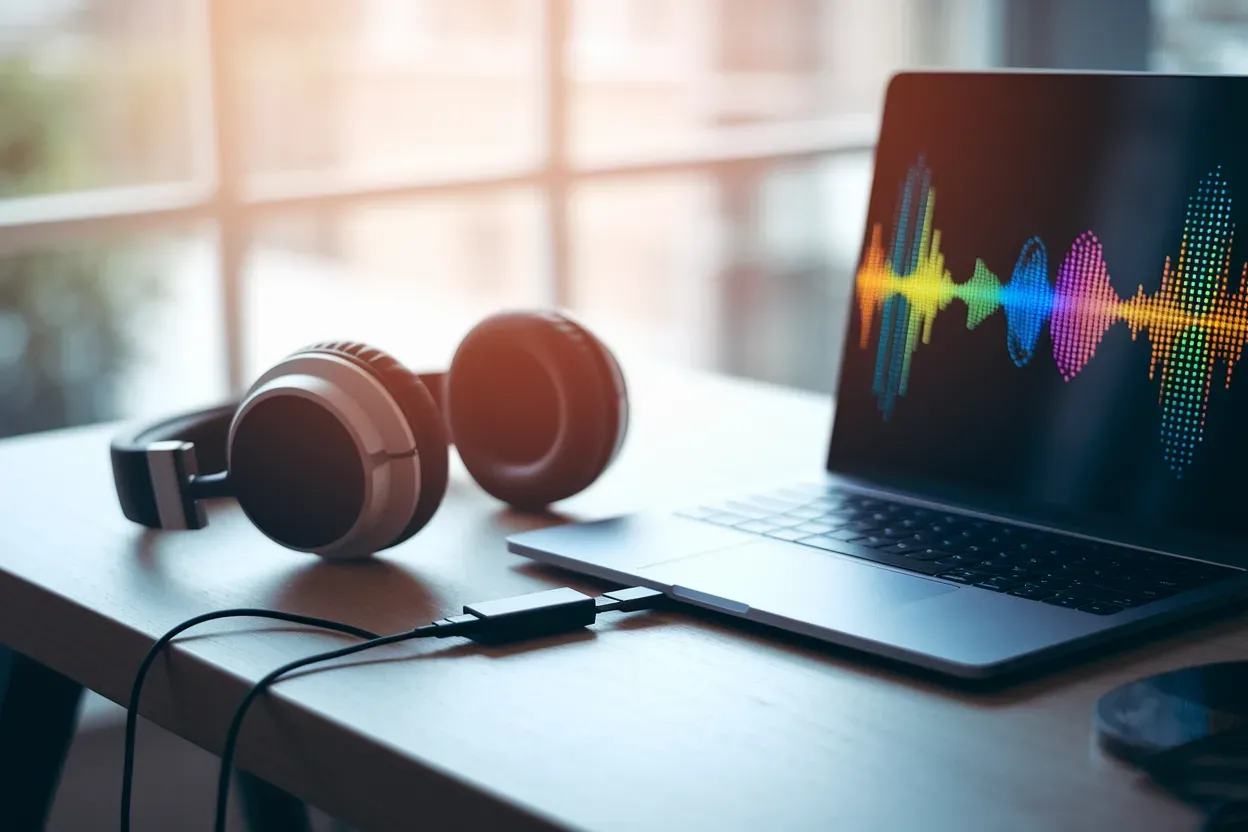
Перед початком завантаження обов’язково зайдіть у налаштування додатка та встановіть максимальну якість звуку в розділі «Якість завантаження». Це гарантує, що збережений кеш матиме найкращі характеристики, хоча він і залишатиметься доступним лише для внутрішнього програвача сервісу. Для отримання саме файлів формату MP3 знадобляться інші підходи, описані нижче.
Програми для конвертації музики на комп’ютері
Спеціалізоване програмне забезпечення забезпечує найбільш стабільний результат при роботі з великими плейлистами, дозволяючи конвертувати потокове аудіо в універсальні формати даних.
| Формат файлу | Якість звуку | Сумісність |
|---|---|---|
| MP3 | Висока (до 320 kbps) | Універсальна |
| WAV | Максимальна (без втрат) | Студійна техніка |
| FLAC | Висока (стиснення без втрат) | Сучасні аудіосистеми |
Такі програми як 4K Video Downloader ([підозріле посилання видалено]) або YouTube Music Converter дозволяють автоматизувати процес. Ви просто копіюєте посилання на альбом, обираєте вихідний формат і вказуєте шлях до флешки. Софт самостійно вилучає аудіодоріжку та зберігає її у вказане місце.
Переваги десктопного софту:
- Пакетна обробка. Можливість завантажити весь плейлист одним кліком.
- Метадані. Автоматичне збереження обкладинок альбомів і тегів.
- Швидкість. Висока швидкість обробки завдяки потужності ПК.
- Надійність. Менша залежність від стабільності браузерного з’єднання.
У налаштуваннях програми можна обрати вихідну папку безпосередньо на знімному диску. Це позбавляє необхідності спочатку зберігати музику на жорсткий диск комп’ютера, а потім переміщувати її вручну. Програми також дозволяють налаштувати автоматичне іменування файлів за схемою «Виконавець — Назва треку», що значно полегшує подальшу навігацію в автомобілі.
Завантаження через онлайн-сервіси без встановлення програм
Якщо потрібно швидко завантажити лише кілька композицій, найкращим рішенням стануть веб-конвертери, які працюють безпосередньо в браузері на будь-якій операційній системі. Популярними ресурсами для цієї задачі є [підозріле посилання видалено], convertio.co або savefrom.net, які підтримують роботу з прямими посиланнями на контент.
Найкращим вибором для якісного прослуховування є бітрейт 320 kbps. Нижчі показники можуть призвести до появи сторонніх шумів та втрати глибини звуку на професійній акустиці.
Механіка роботи проста: потрібно скопіювати URL-адресу треку з YouTube Music, вставити її в поле на сайті-конвертері та натиснути кнопку генерації посилання. Після завершення обробки файл потрапляє в папку «Завантаження» вашого браузера. Звідти його можна легко перетягнути на іконку підключеної флешки у файловому менеджері. Цей спосіб ідеальний, коли немає прав адміністратора для встановлення програм або потрібно терміново оновити плейлист на чужому комп’ютері.
Браузерні розширення для захоплення аудіопотоку
Плагіни для браузерів Chrome або Firefox інтегруються безпосередньо в інтерфейс сторінки, додаючи функціональні кнопки завантаження там, де їх не передбачив розробник сервісу. Це дозволяє зберігати музику, не залишаючи вкладку з програвачем.
Популярні розширення:
- Video DownloadHelper. Універсальний інструмент для захоплення медіа.
- YouTube Downloader. Спеціалізований плагін для екосистеми Google.
- Audio Downloader Prime. Орієнтований виключно на музичні файли.
- Skyload. Показує розмір та якість файлу перед збереженням.
- Flash Video Downloader. Швидко розпізнає потокове аудіо.
Після встановлення розширення у верхній панелі браузера з’явиться іконка, яка стає активною при відтворенні пісні. Натиснувши на неї, ви побачите список доступних варіантів якості та форматів для збереження.
Головна перевага плагінів полягає в тому, що вони обходять програмні обмеження веб-версії YouTube Music, імітуючи звичайне завантаження файлу. Ви можете налаштувати браузер так, щоб при кожному завантаженні відкривалося вікно «Зберегти як», де ви одразу оберете свій USB-накопичувач як цільову папку. Це значно економить час, особливо коли ви збираєте добірку з різних альбомів протягом тривалого часу.
Використання інструментів запису звуку з екрана
Для рідкісних записів або контенту з особливим захистом можна використовувати метод прямого захоплення аудіосигналу, що проходить через звукову карту вашого комп’ютера.
- Програма. Запустіть аудіоредактор, наприклад Audacity (audacityteam.org).
- Ввід. Виберіть джерело запису Windows WASAPI або System Audio.
- Запис. Натисніть кнопку запису в програмі та запустіть трек.
- Збереження. Експортуйте отриманий результат у формат MP3.
Метод запису в реальному часі гарантує отримання файлу навіть у випадках, коли всі інші сервіси конвертації видають помилку доступу.
Під час використання рекордерів важливо стежити за рівнем гучності системи, щоб уникнути перевантажень та спотворень звуку. Після завершення сесії запису отриману доріжку потрібно вручну розділити на окремі пісні, якщо ви записували довгий мікс або концерт. Також рекомендується відредагувати метадані файлу в самому редакторі, прописавши назву виконавця та композиції, щоб медіаплеєр у машині коректно відображав інформацію про трек на екрані.
Технічні параметри флешки та файлової системи
Щоб завантажена музика без проблем відтворювалася на різних пристроях, необхідно правильно підготувати сам носій інформації перед копіюванням файлів.
| Файлова система | Сумісність |
|---|---|
| FAT32 | Максимальна (магнітоли, ТВ, старі плеєри) |
| NTFS | Висока (сучасні ПК, нові медіацентри) |
| exFAT | Середня (нові смартфони та комп’ютери) |
Більшість автомобільних магнітол вимагають форматування в системі FAT32. Якщо ваша флешка має об’єм понад 32 ГБ, стандартні засоби Windows можуть не запропонувати цей варіант, тому варто використовувати утиліти типу Rufus або GUI Format. Це критично важливо, оскільки пристрій може просто «не побачити» носій з музикою.
Рекомендації з організації:
- Кореневий каталог. Не створюйте занадто багато вкладених папок.
- Назви файлів. Використовуйте латиницю, якщо програвач не підтримує кирилицю.
- Сортування. Розподіляйте музику за жанрами або виконавцями.
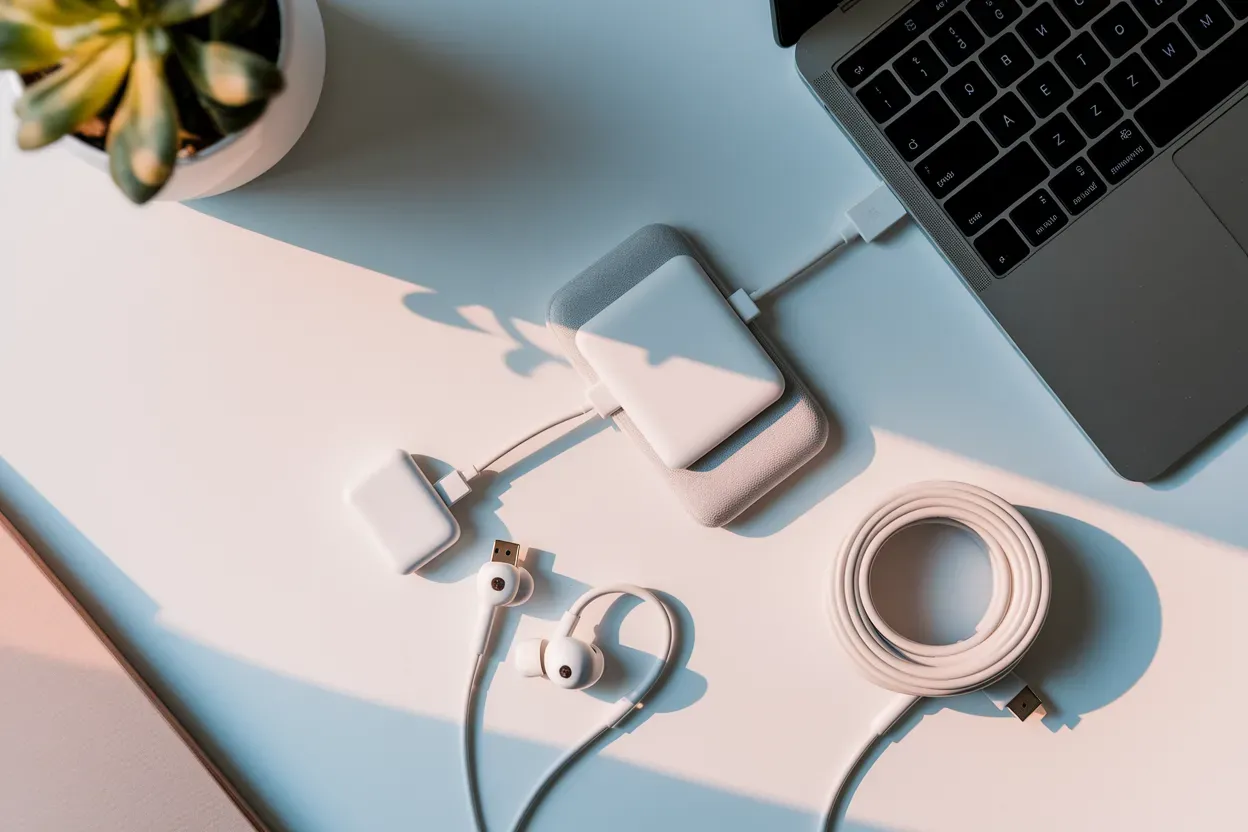
Оптимальна структура папок допомагає уникнути хаотичного відтворення, коли пристрій зчитує всі файли підряд. Створіть окремі директорії для різних настроїв або поїздок. Також зверніть увагу на швидкість читання флешки: для звичайного MP3 достатньо стандарту USB 2.0, але для швидкого копіювання великих бібліотек краще використовувати USB 3.0 або 3.1, що значно прискорить процес підготовки носія.
Остаточне перенесення музики на зовнішній носій
Коли всі необхідні треки вже знаходяться на жорсткому диску вашого комп’ютера, залишається останній етап — фізичне переміщення даних на підготовлену флешку.
- Підключення. Вставте накопичувач у вільний USB-порт ПК.
- Копіювання. Виділіть потрібні аудіофайли та натисніть Ctrl+C.
- Вставка. Відкрийте диск флешки та натисніть Ctrl+V.
Після завершення копіювання обов’язково виконайте процедуру безпечного вилучення пристрою через системний трей. Це запобігає пошкодженню файлової структури, через яке файли можуть стати нечитабельними. Для впевненості рекомендується підключити флешку до іншого пристрою або спробувати відтворити кілька треків безпосередньо з неї на комп’ютері перед тим, як іти до автомобіля.
Перевірте також сумісність бітрейту: деякі старі програвачі мають обмеження на відтворення файлів з перемінним бітрейтом (VBR). Якщо ви помітили, що магнітола пропускає певні пісні, спробуйте переконвертувати їх у формат з постійним бітрейтом (CBR) 320 kbps. Це забезпечить стабільне зчитування даних лазером або контролером програвача без пауз і зависань під час прослуховування улюблених композицій.
Який метод забезпечить найкращу якість звуку саме для вашої аудіосистеми? Вибір конкретного інструменту для завантаження музики з YouTube Music на флешку завжди залежить від ваших технічних можливостей та вимог до фінального результату: від використання офіційної підписки для швидкого прослуховування на телефоні до професійних конвертерів, що створюють повноцінні MP3-архіви. Головне — пам’ятати про правильне форматування носія та вибір оптимального формату файлів, що гарантує безперебійну роботу вашої медіатеки на будь-якому обладнанні незалежно від наявності інтернет-з’єднання.