


Перехід на новий смартфон від Apple завжди супроводжується потребою зберегти звичне цифрове середовище. Екосистема компанії вибудувана навколо ідеї безшовної міграції, що дозволяє перенести контакти, медіатеку, особисті налаштування та встановлені додатки без жодних втрат. Розуміння того, як правильно синхронізувати пристрої, допомагає уникнути тривалого ручного налаштування та гарантує, що новий гаджет працюватиме ідентично попередньому відразу після розпакування. Вибір оптимального методу передачі даних — це не лише питання комфорту, а й запорука цілісності вашої конфіденційної інформації.
Швидкий старт для миттєвого налаштування
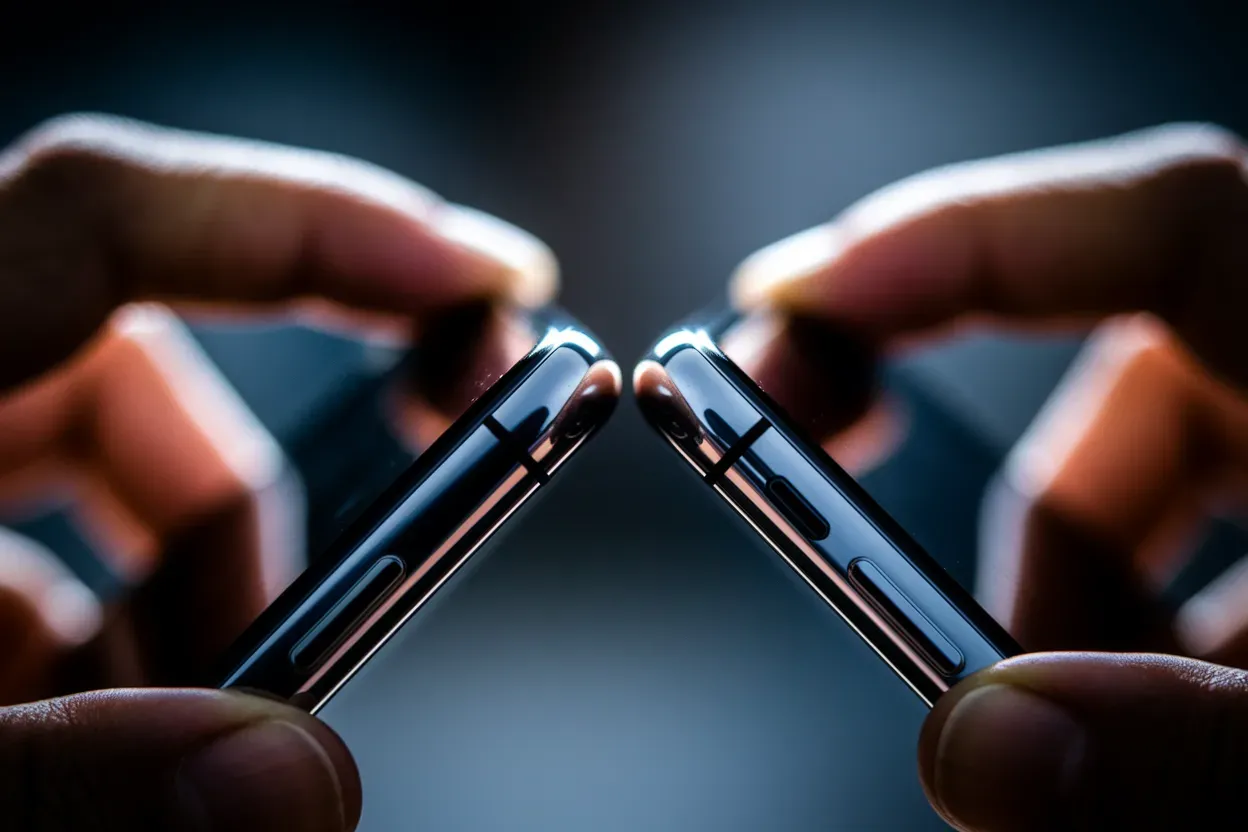
Найбільш сучасним та простим способом перенесення контенту є функція Quick Start, яка використовує пряме бездротове з’єднання між двома смартфонами. Для її активації необхідно покласти обидва iPhone поруч, попередньо переконавшись, що на старому пристрої увімкнено Bluetooth та Wi-Fi. На екрані поточного гаджета з’явиться пропозиція використати Apple ID для налаштування нового пристрою. Після підтвердження на екрані нового iPhone виникне спеціальна анімація — синя “хмара” з дрібних часток, яку потрібно просканувати камерою старого смартфона. Це ініціює безпечний канал передачі даних без участі хмарних сервісів.
Алгоритм виконання процедури:
- Авторизація. Введіть пароль від старого смартфона на новому екрані для підтвердження особи.
- Біометрія. Налаштуйте Face ID або Touch ID згідно з інструкціями на дисплеї.
- Вибір джерела. Оберіть опцію «Transfer from iPhone» для безпосередньої міграції.
- Синхронізація. Зачекайте, поки смуга прогресу заповниться повністю.
Важливо тримати смартфони у безпосередній близькості один до одного протягом усього процесу, оскільки розрив дистанції зупинить копіювання файлів та потребуватиме повторного запуску.
Перенесення інформації через хмарне сховище iCloud
Метод копіювання через iCloud ідеально підходить для тих, хто не має можливості тримати два телефони поруч одночасно або хоче виконати налаштування у зручний час. Спочатку необхідно зайти в налаштування на старому iPhone, натиснути на своє ім’я (Apple ID), обрати розділ iCloud і активувати пункт «Резервна копія». Натисніть «Створити резервну копію зараз» та обов’язково дочекайтеся завершення процесу, не вимикаючи інтернет. На новому пристрої під час початкової конфігурації, після підключення до мережі Wi-Fi, на екрані «App & Data» слід обрати варіант відновлення з копії iCloud та ввести свій пароль.
Порядок дій у хмарі:
- Увійдіть у власний обліковий запис Apple ID на новому гаджеті.
- Оберіть найсвіжішу за часом копію з переліку доступних варіантів.
- Дочекайтеся перенесення основних налаштувань та перезавантаження.
Після перезапуску система почне завантажувати додатки та фотографії у фоновому режимі, що потребує значного часу та стабільного трафіку від провайдера.
Використання комп’ютера з macOS або Windows
Для передачі великих обсягів даних, зокрема важких відеофайлів та фотографій у високій роздільній здатності, найкраще використовувати дротове з’єднання з комп’ютером.
| Параметр | Провідне підключення | Бездротова міграція |
|---|---|---|
| Швидкість передачі | Висока (через USB-кабель) | Середня (залежить від Wi-Fi) |
| Рівень безпеки | Максимальний (локальний диск) | Високий (шифрування Apple) |
| Залежність від АКБ | Мінімальна (зарядка від ПК) | Критична (швидкий розряд) |
Власникам сучасних Mac на базі macOS Catalina або новіших версій слід використовувати Finder, а користувачам Windows або застарілих систем Apple знадобиться додаток iTunes, доступний на apple.com. Підключіть старий iPhone кабелем, знайдіть його в інтерфейсі програми та активуйте опцію «Encrypt local backup». Встановлення пароля для шифрування — це критична умова, без якої система не скопіює ваші збережені паролі до сайтів, дані програми «Здоров’я» та налаштування розумного дому HomeKit. Після завершення створення архіву від’єднайте старий гаджет і підключіть новий, обравши в меню кнопку «Відновити з копії».
Цей метод гарантує повну цілісність інформації навіть за умови нестабільного інтернет-каналу або відсутності вільного місця у хмарному сховищі.
Обов’язкові технічні вимоги та умови синхронізації
Успішне завершення міграції залежить від дотримання кількох технічних параметрів, ігнорування яких призведе до помилок системного рівня. Першочергово перевірте версію операційної системи: новий iPhone обов’язково повинен мати версію iOS не нижчу за ту, що встановлена на старому пристрої, інакше відновлення з копії буде неможливим. Якщо ви купили смартфон, який довго лежав на складі, спочатку оновіть його як новий пристрій, потім скиньте до заводських налаштувань і лише після цього починайте перенесення даних.
Наявність вільного місця на цільовому пристрої має перевищувати обсяг даних на вихідному смартфоні, інакше процес перерветься на фінальній стадії без можливості часткового відновлення.
Пристрої під час процедури споживають максимум енергії, тому варто підключити обидва гаджети до мережі живлення. Якщо ви використовуєте Wi-Fi, переконайтеся, що сигнал стабільний, а мережа не має обмежень щодо обсягу переданого трафіку.
Перенесення банківських застосунків та специфічного контенту
Після завершення основного копіювання багато сервісів потребуватимуть додаткових дій для відновлення повної функціональності. Банківські додатки та корпоративні месенджери зазвичай вимагають повторної авторизації або введення SMS-кодів через політику безпеки фінансових установ. Також система попросить вас ще раз підтвердити Apple ID та активувати Face ID, щоб розблокувати доступ до паролів у Keychain та платіжних карток у Wallet.
Якщо певні програми були раніше видалені розробниками з офіційного магазину App Store, вони можуть не завантажитися автоматично з хмари. У такому випадку варто скористатися розділом придбаних покупок в обліковому записі або застосувати сторонній софт для комп’ютера, як-от iMazing (imazing.com), що дозволяє перенести інсталяційні пакети безпосередньо з пам’яті одного смартфона на інший. Такий підхід допоможе зберегти доступ до заблокованого софту або специфічних інструментів, що більше не підтримуються виробником.
Для власників Apple Watch процедура вимагає особливої уваги: перш ніж видаляти дані зі старого iPhone, необхідно зайти в додаток Watch і розірвати пару з годинником. Це автоматично створить резервну копію аксесуара на смартфоні, яка згодом перенесеться на новий гаджет. Тільки після того, як ви переконаєтеся в коректній роботі всіх критичних сервісів на новому iPhone, можна виконувати повне очищення попереднього пристрою для продажу чи передачі іншим особам.
Який спосіб міграції обрати для вашого випадку?
Кінцеве рішення щодо методу передачі контенту залежить від вашої технічної бази та обсягу цифрового багажу. Якщо у вас є швидкий Wi-Fi та обидва гаджети під рукою, «Швидкий старт» стане найкоротшим шляхом до мети, тоді як iCloud забезпечить гнучкість при віддаленому налаштуванні. Для власників гігабайтів фото та відео ідеальним інструментом залишається комп’ютер, що гарантує максимальну швидкість по дроту та повну конфіденційність. Головне — дочекатися фінальної активації всіх іконок додатків на робочому столі та не переривати процес до повної індексації системи.