


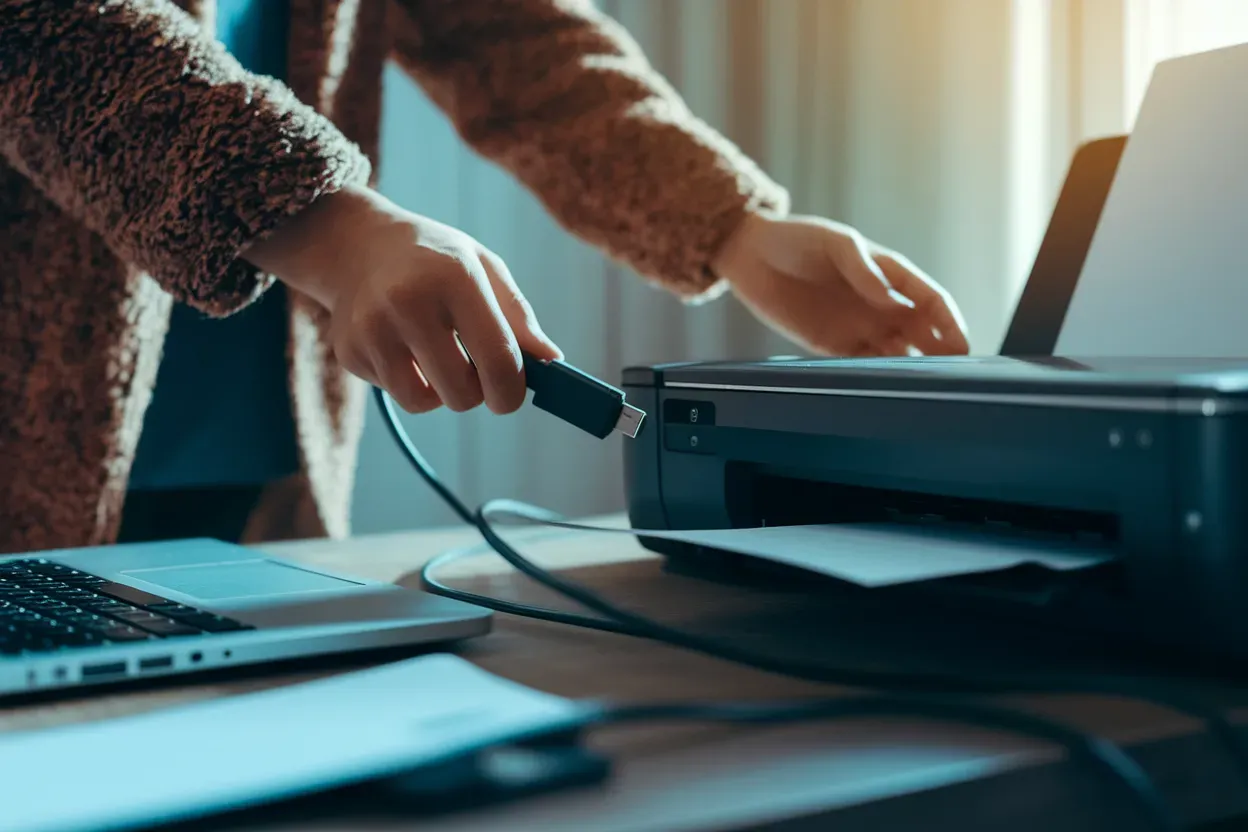
Синхронізація лептопа з друкарським обладнанням є критичним етапом для побудови ефективного робочого простору, оскільки від стабільності цього зв’язку залежить швидкість обробки документів. Правильне налаштування мінімізує ризики системних збоїв у найвідповідальніші моменти роботи.
Сучасний ринок пропонує різноманітні інтерфейси — від класичних кабелів до хмарних технологій, тому користувачеві важливо розуміти технічні особливості своєї моделі техніки. Вибір оптимального методу з’єднання дозволяє максимально реалізувати потенціал периферійного пристрою та забезпечити комфортну експлуатацію в будь-яких умовах.
Дротове з’єднання через USB-кабель
Використання фізичного дроту залишається найнадійнішим способом, який гарантує стабільну передачу даних без перешкод з боку мережі.
Порядок встановлення зв’язку:
- Підключення. Вставте квадратний штекер кабелю (тип B) у відповідний роз’єм принтера, а плаский (тип A) — у вільний USB-порт ноутбука.
- Живлення. Увімкніть друкарський пристрій у розетку та натисніть кнопку пуску на корпусі для ініціалізації обладнання.
- Ідентифікація. Зачекайте, поки операційна система видасть сповіщення про виявлення нового зовнішнього пристрою в системному треї.
- Перевірка. Відкрийте розділ параметрів, знайдіть категорію з принтерами та переконайтеся, що статус вашої моделі відображається як «Готовий».
Сучасні платформи Windows 10, 11 та macOS зазвичай автоматично ідентифікують більшість моделей принтерів завдяки вбудованій базі універсальних драйверів. Після з’єднання система самостійно підбирає необхідні параметри, що дозволяє розпочати роботу вже за кілька секунд без додаткових маніпуляцій. Якщо автоматика не спрацювала, варто зайти в «Панель керування» та скористатися функцією ручного додавання обладнання через майстер налаштувань.

Перший запуск часто супроводжується внутрішньою калібровкою механізмів, тому не варто хвилюватися через характерні звуки роботи пристрою. Важливо переконатися, що кабель не має пошкоджень і щільно входить у гнізда, оскільки нещільний контакт може призвести до помилок черги друку. Для перевірки працездатності доречно відправити на друк пробну сторінку, яка містить технічну інформацію про версію прошивки та рівень заповнення картриджів. Це фінальний етап, який підтверджує успішну інтеграцію засобів у єдину систему.
Налаштування бездротового зв’язку через мережу Wi-Fi
Бездротова мережа дозволяє позбутися зайвих дротів і розмістити друкарську техніку в будь-якій частині приміщення, де є стабільне покриття роутера.
Алгоритм дистанційного підключення:
- Активуйте модуль Wi-Fi у налаштуваннях принтера через його вбудований РК-дисплей або спеціальну кнопку зі значком антени.
- Виберіть вашу домашню або офісну мережу зі списку доступних і введіть пароль для авторизації обладнання.
- На ноутбуці перейдіть у налаштування пристроїв і запустіть сканування для пошуку нових мережевих принтерів.
- Підтвердіть вибір знайденої моделі та дочекайтеся завершення програмної синхронізації обох пристроїв.
Для коректної роботи дистанційного друку ноутбук і принтер обов’язково повинні бути підключені до однієї частотної смуги мережі (наприклад, обидва на 2.4 ГГц).
Багато сучасних маршрутизаторів підтримують технологію WPS, яка дозволяє з’єднати техніку одним натисканням відповідних кнопок на роутері та принтері без введення довгих комбінацій символів. Після активації цього режиму пристрої обмінюються ключами безпеки в автоматичному режимі протягом двох хвилин. Якщо ваш принтер не має екрана, налаштування часто виконується через тимчасове підключення кабелем або за допомогою мобільного додатка від виробника. Це забезпечує гнучкість у використанні техніки в сучасному бездротовому офісі.
Використання технологій Wi-Fi Direct та Bluetooth
Пряме сполучення незамінне в умовах, коли відсутній стаціонарний роутер або доступ до локальної мережі обмежений політиками безпеки. Цей метод створює персональний канал передачі даних між двома точками без сторонніх посередників.
Порівняння прямих каналів зв’язку:
| Характеристика | Wi-Fi Direct | Bluetooth |
|---|---|---|
| Швидкість передачі | Висока (до 250 Мбіт/с) | Низька (до 3 Мбіт/с) |
| Радіус дії | До 100 метрів | До 10 метрів |
| Тип файлів | Великі документи, фото | Невеликі текстові файли |
Активувавши Wi-Fi Direct, ви знайдете принтер у списку доступних бездротових мереж ноутбука як окрему точку доступу. Для Bluetooth-з’єднання потрібно дозволити виявлення на обох пристроях і виконати процедуру сполучення через системне меню «Пристрої та принтери».
Інсталяція програмного забезпечення та драйверів
Повноцінна робота всіх функцій, таких як сканування або контроль рівня чорнила, неможлива без встановлення фірмових компонентів від розробника.
Використовуйте тільки офіційні портали виробників для завантаження софту, щоб уникнути конфліктів обладнання та зараження системи вірусами.
Часто операційна система підтягує лише базовий драйвер, який дозволяє просто виводити текст на папір. Проте для доступу до розширених налаштувань якості та обслуговування головок потрібно завантажити повний пакет програмного забезпечення. Процес інсталяції зазвичай автоматизований: користувачеві достатньо запустити завантажений файл і дотримуватися підказок майстра встановлення, обравши тип підключення.
Джерела актуального ПЗ:
- Офіційний сайт. Розділи підтримки на ресурсах support.hp.com або canon.ua містять найновіші версії драйверів.
- Windows Update. Служба оновлення може автоматично знайти сертифіковані мікропрограми для вашого пристрою.
- Фірмові утиліти. Програми на кшталт Epson Connect або HP Smart допомагають налаштувати техніку через хмару.
- Носії з комплекту. Диски, що йдуть разом із принтером, хоча вони часто містять застарілі версії програм.
Варто звернути увагу на розрядність вашої системи (32 або 64 біти) перед початком завантаження, щоб уникнути помилок несумісності. Якщо ви використовуєте старий принтер на новій Windows 11, іноді доводиться встановлювати драйвер у режимі сумісності з попередніми версіями ОС. Правильно встановлене програмне забезпечення додає в систему іконку моніторингу, яка заздалегідь попереджає про необхідність заміни розхідних матеріалів. Це дозволяє уникнути раптових зупинок у роботі через вичерпання ресурсу картриджа або переповнення пам’яті пристрою.
Додавання мережевих пристроїв за IP-адресою
Коли автоматика не бачить обладнання в мережі, ручне вказання координат є найдієвішим способом встановлення стабільного контакту між пристроями.
Кроки для ручного налаштування:
- Надрукуйте сторінку конфігурації через меню принтера, де вказана активна IPv4-адреса (наприклад, 192.168.1.15).
- У налаштуваннях ноутбука виберіть «Додати принтер за допомогою TCP/IP-адреси або імені вузла».
- Введіть отримані цифри в поле адреси та натисніть «Далі» для пошуку порту.
Цей метод особливо актуальний для великих офісних мереж, де працює кілька десятків друкарок одночасно. Ручна прив’язка гарантує, що завдання на друк піде саме на той апарат, який стоїть поруч із вами, а не в інший кабінет. Також це допомагає обійти проблеми з відображенням техніки в мережевому оточенні через особливості налаштувань брандмауера або специфіку роботи роутера в режимі ізоляції клієнтів. Коректно прописана адреса забезпечує миттєвий відгук обладнання при відправленні великих PDF-файлів або зображень високої якості.
Дистанційний друк через хмарні сервіси
Хмарні технології дають змогу друкувати документи навіть тоді, коли ви знаходитесь поза межами приміщення, де розташована техніка.
Популярні платформи для хмарного друку:
- Apple AirPrint. Інтегроване рішення для миттєвого друку з macOS та iOS без драйверів.
- Mopria Print Service. Універсальний стандарт для Android та Windows пристроїв.
- HP ePrint. Система, що дозволяє принтеру отримувати завдання через персональну електронну адресу.
Принцип роботи базується на реєстрації вашого серійного номера принтера в глобальній системі виробника. Після цього пристрій стає видимим як віртуальний принтер у вашому обліковому записі, і ви можете надсилати файли через спеціальний додаток або пошту. Система самостійно обробить чергу та почне друк, як тільки апарат з’явиться в мережі, що робить цей інструмент ідеальним для віддаленої роботи або термінової передачі документів колегам.
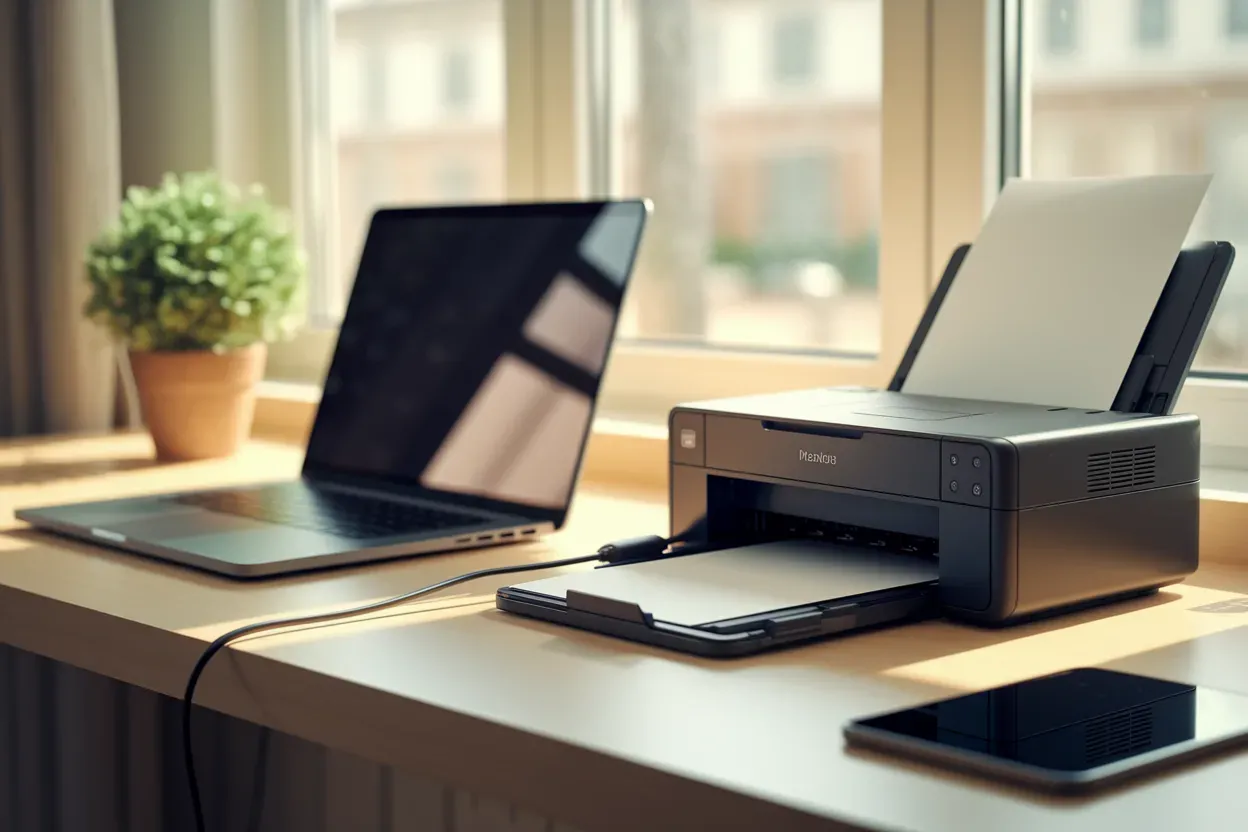
Безпека даних. При використанні хмарних сервісів завжди активуйте двофакторну автентифікацію, щоб сторонні особи не могли отримати доступ до ваших конфіденційних файлів.
Спільний доступ до принтера в локальній мережі
Якщо принтер не має власного мережевого інтерфейсу, його можна «розшарити» через один основний ноутбук, до якого він підключений кабелем.
Параметри прав доступу:
| Рівень доступу | Опис можливостей |
|---|---|
| Друк | Тільки відправка завдань у чергу |
| Керування принтером | Зміна налаштувань паперу та черги |
| Керування документами | Видалення завдань інших користувачів |
Для активації цієї функції потрібно зайти в «Властивості принтера» на головному комп’ютері та на вкладці «Доступ» поставити галочку навпроти пункту про спільне використання. Після цього інші ноутбуки в цій же мережі зможуть знайти пристрій за мережевим іменем основного ПК.
Важливо пам’ятати, що такий метод вимагає, щоб головний ноутбук був постійно увімкнений та знаходився в активному режимі, інакше друк буде недоступний для інших учасників. Це просте рішення для невеликих домашніх груп, де потрібно забезпечити спільне використання бюджетного USB-принтера без купівлі дорогого мережевого сервера друку. Також варто перевірити налаштування мережевого профілю в ОС — він повинен бути встановлений як «Приватний», щоб дозволити виявлення спільних ресурсів іншими гаджетами. Це створює надійну екосистему для колективної роботи з паперовими носіями.
Який метод інтеграції пристроїв виявиться найефективнішим саме у вашій ситуації? Вибір між стабільним кабелем, гнучким Wi-Fi або мобільним Bluetooth напряму залежить від технічного оснащення вашого офісу та необхідності часто пересуватися з ноутбуком. Головне — пам’ятати, що незалежно від обраного фізичного чи бездротового каналу, саме інсталяція актуального програмного забезпечення та правильне налаштування системних прав доступу гарантують безперебійну роботу друкарської техніки без зайвих помилок у черзі завдань.