


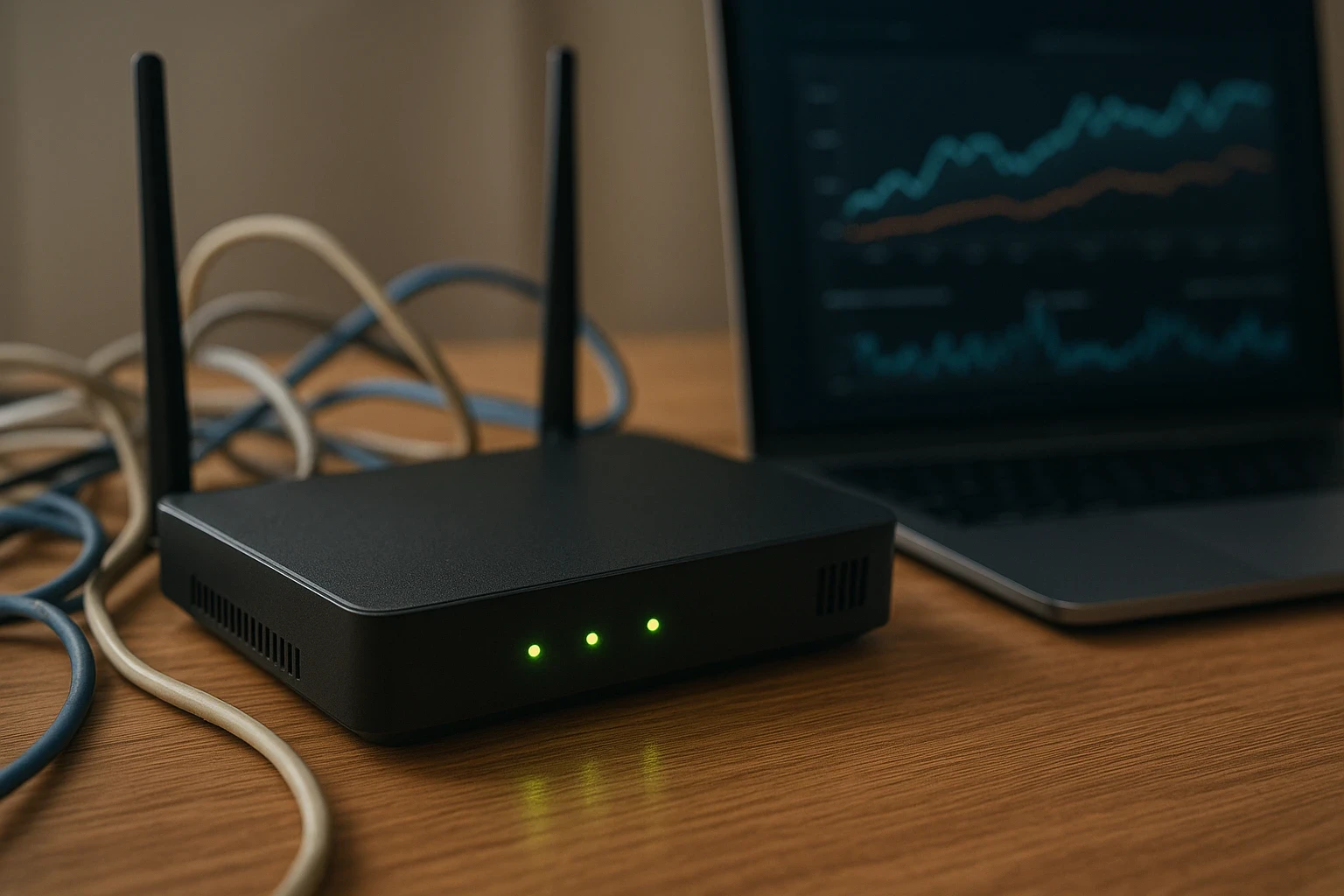
Реальная скорость и стабильность соединения, которые показывает интернет Днепр, напрямую влияют на видео, работу с файлами, онлайн-игры и звонки: при одинаковых «Мбит/с» все может испортить задержка или нестабильный Wi-Fi. Спидтест помогает быстро отделить проблему провайдера (линия, тариф, нагрузка сети) от локальной (роутер, помехи, настройки, лишние устройства). Если тест «проседает» только по Wi‑Fi, а по кабелю все в порядке, виновато домашнее оборудование или радиоефир. Если плохо везде, тогда уже есть основание говорить с провайдером.
Показатели теста скорости: download, upload, ping и jitter
В спидтесте обычно видите download (скорость загрузки) и upload (скорость отправки). Download показывает, насколько быстро данные «приходят» к вам: просмотр видео, стриминг, загрузка файлов, обновления, скроллинг соцсетей. Upload — как быстро данные «уходят» от вас: видеозвонки, отправка фото/видео, резервные копии в облако, работа с удаленными рабочими столами. Во многих тарифах провайдеры дают более высокий download, чем upload, потому что типичное домашнее потребление больше «качает», чем «отдает». На оптоволокне чаще встречаются более близкие значения upload/download (особенно в симметричных тарифах), поэтому отправка данных может быть заметно лучше, чем на более старых технологиях доступа.
Отдельный пласт — ping и jitter. Ping — это задержка (время, за которое пакет данных доходит до сервера и возвращается обратно), то есть «отклик» сети. Для игр и звонков он часто важнее самих Мбит/с. Jitter — это колебания задержки (насколько неравномерно меняется ping). Даже если средний ping неплохой, большой джиттер делает соединение «рваным»: звук «плывет», картинка зависает, в игре появляются микрофризы. В качестве практических ориентиров задержка до ~20 мс — очень хороший уровень, джиттер до ~5 мс — отличный, диапазон 5–20 мс — обычно приемлемый для большинства домашних задач.
Как привязать показатели к сценариям:
- Стриминг и соцсети. В первую очередь важен download.
- Видеозвонки, публикации, облако. Критичен upload (и стабильность).
- Онлайн‑игры. Решают ping и jitter, а не «рекордные» Мбит/с.
Подготовка к измерению: как получить максимально точный результат
Перед тем как приступать к измерению, важно исключить процессы и задачи, которые могут незаметно «съедать» канал и искажать результат спидтеста, а также по возможности сравнить подключение по Wi‑Fi и по кабелю. Так вы поймете, что дает линия от провайдера, а что ограничивает именно домашняя сеть.
Спидтест легко «обмануть» фоновыми процессами: параллельные загрузки, обновления Windows/macOS, синхронизация облака, стриминг видео или музыки, даже активные вкладки в браузере могут съедать канал и увеличивать задержку. Поэтому перед измерением важно убрать все, что создает конкуренцию за пропускную способность, и по возможности измерить не только по Wi‑Fi, но и напрямую по кабелю — так вы поймете, что «дает линия», а что «режет» домашняя беспроводная сеть.
Что сделать перед тестом:
- Поставить на паузу загрузки и обновления. Торренты, Steam/Epic, обновления ОС и приложений.
- Выключить активный контент. Видео/музыку, онлайн‑ТВ, автоплей в соцсетях.
- Отключить лишние устройства от Wi‑Fi. ТВ, консоли, планшеты, камеры, «умные» девайсы.
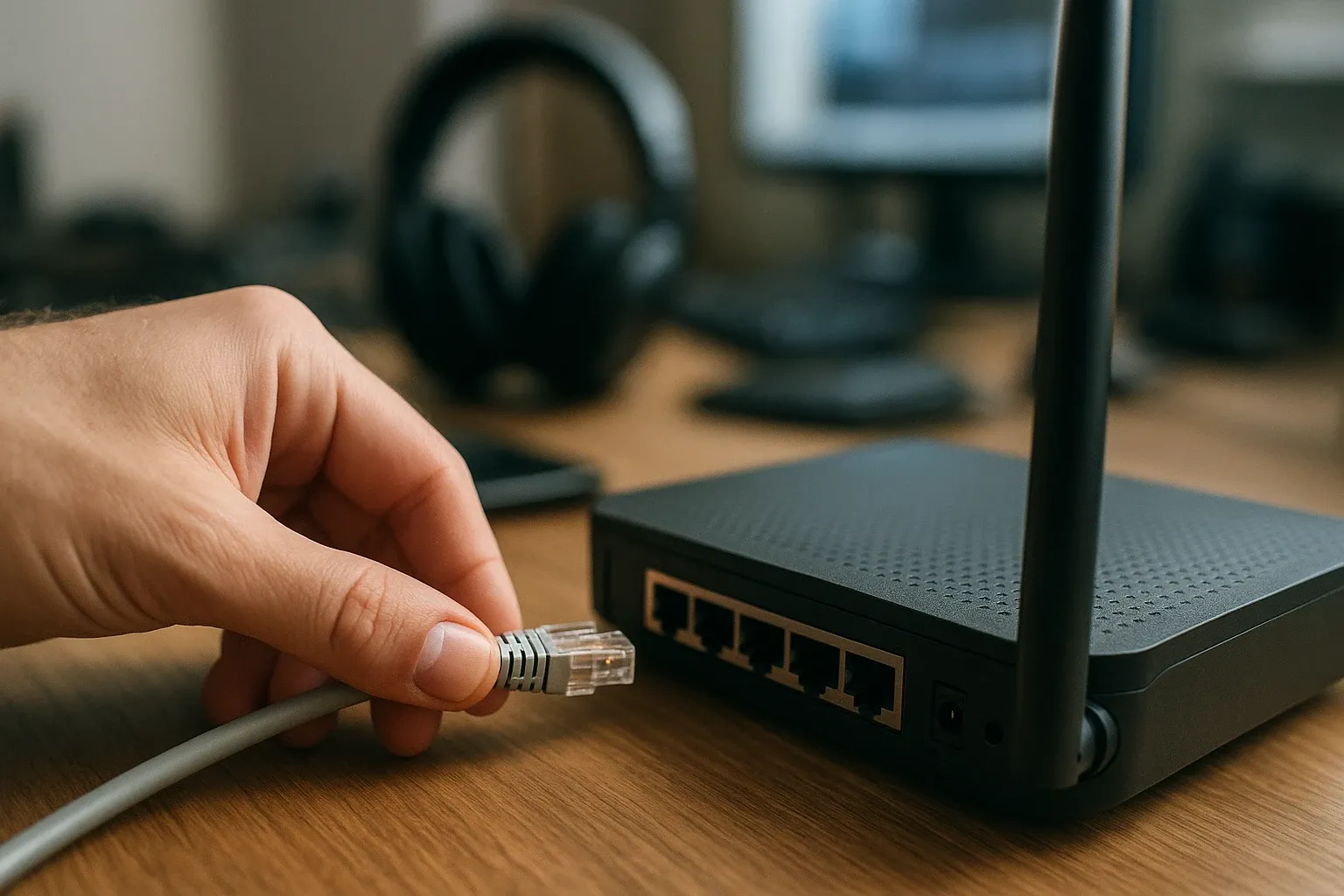
- Для максимальной точности подключиться по кабелю напрямую. Ethernet от роутера или ONT к ноутбуку либо ПК.
Одного теста недостаточно для полной картины. Сделайте 2–3 измерения подряд, а затем повторите в разное время суток (например, днем и вечером) — так видно, влияет ли нагрузка сети и «пиковые часы» на ваш результат.
Онлайн‑проверка на ноутбуке и смартфоне: какие сервисы используют в источниках
Швидкость можно измерить прямо в браузере без установки приложений: достаточно открыть онлайн‑сервис и запустить тест. Это удобно на ноутбуке, на смартфоне в мобильном браузере, а иногда и на Smart TV. Важный нюанс: разные сервисы могут показывать немного разные цифры (серверы, маршруты, методика), поэтому полезно проверить 2–3 площадки и сравнить.
Из самых распространенных: Speedtest.net (Ookla) и Fast.com (Netflix). Fast.com обычно фокусируется на скорости загрузки, потому что это ключевое для видеостриминга, тогда как Speedtest чаще показывает более широкий набор метрик (download/upload/latency, иногда jitter). Для проверок «под Украину» также встречаются украинские онлайн‑страницы провайдеров и агрегаторов в формате «украинский тест скорости» — их можно использовать как дополнительную точку сравнения при условии, что вы понимаете: сервер может быть ближе, а значит цифры — выше, чем до международных сервисов.
Базовые шаги прохождения теста:
- Открыть сервис. Например speedtest.net или fast.com.
- Нажать старт. Кнопка Start, Go или «Начать».
- Дождаться результатов. Посмотреть download/upload/ping (и jitter, если отображается).
- Повторить для контроля. 2–3 раза, при необходимости — на другом сервисе.
Ориентиры нормальной скорости под домашние задачи
«Нормальная» скорость — это та, которой хватает под ваши сценарии и количество устройств. Два смартфона с соцсетями и один ноутбук — это одно, а семья с 4K‑TV, консолью, видеозвонками и облачными резервными копиями — совсем другое. Дополнительно помните: требования по Мбит/с — это про пропускную способность, но для игр и звонков не менее важна стабильность (ping/jitter).
Ориентировочные диапазоны под типовые потребности:
- Базовый серфинг. 5–10 Мбит/с.
- HD‑видео. 10–15 Мбит/с.
- 4K‑видео. 25–50 Мбит/с.
- Онлайн‑игры. От 25 Мбит/с, но с акцентом на стабильность и низкие ping/jitter.
- Видеозвонки и удаленная работа. 20–50 Мбит/с (особенно важен upload).
- Семейное использование с несколькими гаджетами. 100–200 Мбит/с.
Как читать результат по шкале загрузки и связать его с реальными действиями
Download в спидтесте — это «ширина трубы» для данных к вашему устройству. Если видите 5–10 Мбит/с, обычно этого хватает на почту, мессенджеры, простые сайты и одно видео в невысоком качестве. Когда скорость ближе к 10–20 Мбит/с, HD‑стриминг становится комфортнее, но параллельные загрузки могут уже заметно «подъедать» запас.
Для 4K‑видео нужен более высокий и стабильный download, и здесь важна не только пиковая цифра, но и то, не падает ли скорость волнами. Один телевизор в 4K плюс еще пара устройств в соцсетях — это уже конкуренция за канал. Чем больше параллельных активностей (обновления, облако, видеозвонок), тем быстрее «распределяется» доступная пропускная способность между всеми потоками.
Если жалоба звучит как «в играх лагает» или «в звонках роботизируется звук», низкий download может быть лишь частью проблемы. Часто причина — в задержке и ее колебаниях: высокий ping или джиттер дают рывки даже тогда, когда Мбит/с на бумаге выглядят прилично.
Почему скорость может быть ниже заявленной: нагрузка, VPN, тип подключения и география
Отклонение от «тарифных» цифр не всегда признак обмана. Реальная скорость зависит от загруженности сети в конкретное время, маршрута до сервера теста и того, добавляете ли вы лишние «промежуточные» звенья. Например, VPN часто меняет маршрут и добавляет шифрование, из‑за чего растет задержка и может снижаться скорость. Так же разные технологии доступа дают разный «потолок»: оптика обычно имеет лучший потенциал по скорости и стабильности, чем более старые решения.
Причины, из‑за которых скорость проседает:
- Много подключенных устройств. Канал делится между всеми активными пользователями.
- Перегрузка сети в определенное время. Вечерние часы часто самые тяжелые.
- Тип соединения. Оптика обычно быстрее и стабильнее альтернатив.
- Включенный VPN. Добавляет маршрутизацию и накладные расходы.
- Географические ограничения. Отдельные сайты и сервисы могут работать через другие маршруты или ограничения.
- Скрытое или вредоносное ПО. Фоново потребляет трафик и ресурсы.
Домашний Wi‑Fi как узкое место: диапазон роутера, помехи и соседние сети
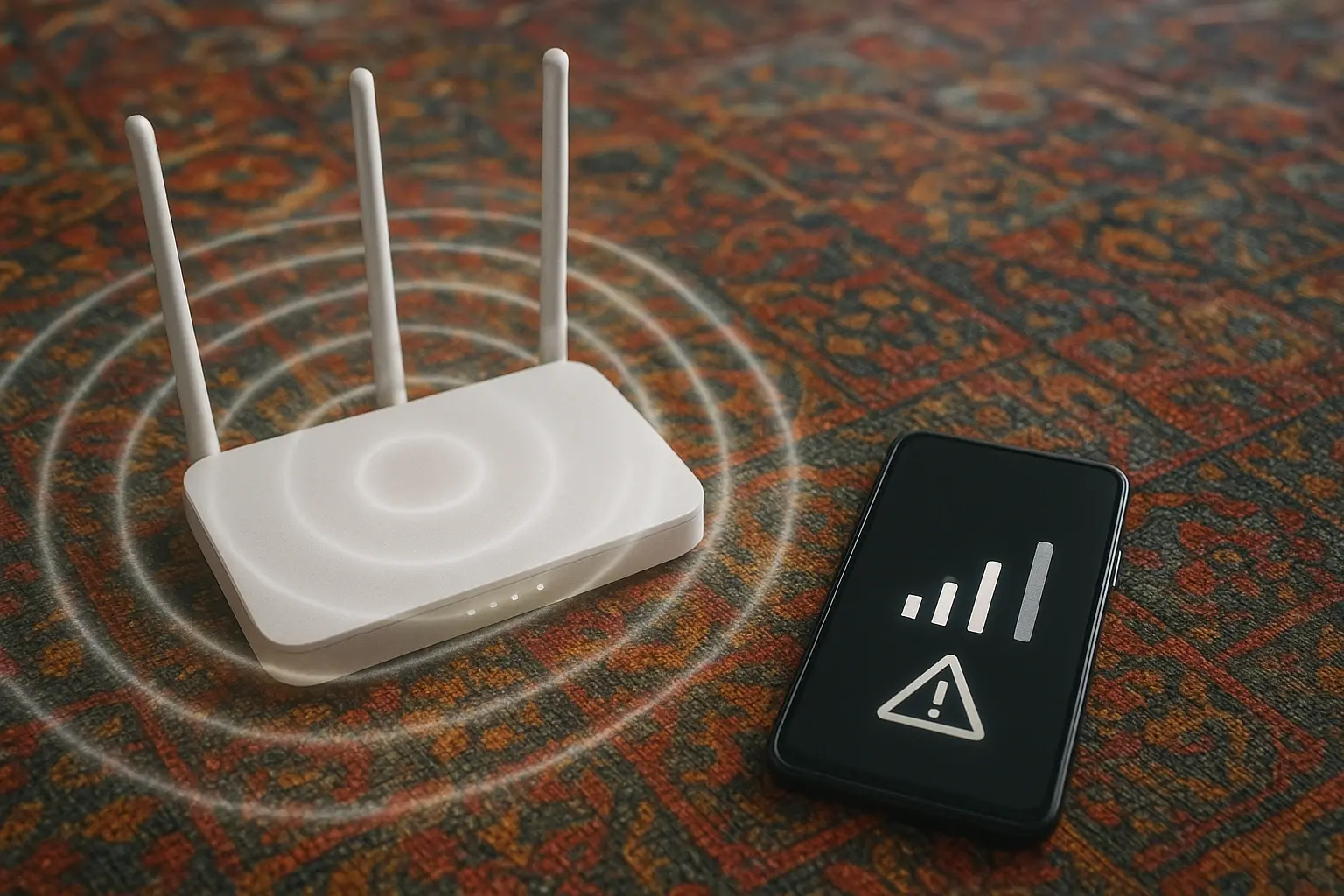
Частая ситуация: «интернет слабый», но на самом деле слабая не линия провайдера, а связь между устройством и роутером. Wi‑Fi работает в радиодиапазоне, где есть помехи, соседские сети и физические барьеры. В результате спидтест на телефоне в дальней комнате показывает в разы меньше, чем рядом с роутером, хотя сам интернет‑канал может быть нормальным.
Ключевое различие — диапазоны. 2,4 ГГц обычно «добивает» дальше и лучше проходит сквозь стены, но чаще страдает от зашумленности и более низкой реальной скорости. 5 ГГц обычно дает более высокую скорость и меньшую чувствительность к помехам, но на расстоянии и через бетон может резко терять качество сигнала. В многоквартирных домах дополнительно накладываются соседские роутеры, а также другие источники радиопомех.
Факторы, которые чаще всего режут Wi‑Fi:
- Однодиапазонный 2,4 ГГц против двухдиапазонного 2,4+5 ГГц. 5 ГГц обычно быстрее, но требовательнее к расстоянию.
- Физические препятствия. Шкаф, зеркала, бетон, несущие стены ослабляют сигнал.
- Размещение роутера. Лучше ближе к центру квартиры и равномерно относительно комнат.
- Влияние устройств и соседних сетей. Bluetooth‑гаджеты и роутеры поблизости создают конкуренцию в эфире.
- Количество подключенных девайсов. Даже без активного трафика они создают служебную нагрузку.
По симптомам это часто выглядит так: плохо только в одной комнате — значит, мешают стены, расстояние или неудачное место роутера. Хуже вечером — может накладываться нагрузка сети и зашумление эфира от соседей. Скорость падает, когда дома много устройств — канал и время работы Wi‑Fi делятся между всеми активностями.
Действия после неудачного теста: перезапуск, проверка кабеля, антивирус и повторное измерение
После «плохого» спидтеста логика проста: сначала отсеиваются локальные причины (устройство, роутер, кабель, софт, нагрузка), и только потом есть смысл обращаться к провайдеру. Так вы быстрее найдете реальное узкое место и не потратите время на звонки в поддержку, если проблема всего лишь во фоновом скачивании или «уставшем» роутере.
Что сделать сразу:
- Повторить тест в другое время суток. Чтобы проверить влияние пиковых часов.
- Перезагрузить ноутбук и роутер. Отключить роутер от питания примерно на 30 секунд, затем включить снова.
- Проверить характеристики роутера. Не устарел ли он, поддерживает ли нужные диапазоны и скорости.
- Проверить систему антивирусом. Исключить вредоносное ПО и нежелательные фоновые процессы.
- Осмотреть кабель для проводного подключения. Без повреждений и заломов, плотно вставленный в порты.
- Выключить лишние устройства и активности на время измерения. Чтобы тест показал «чистую» картину.
Скорость внутри дома: как отличить проблему интернета от проблем локальной сети
«Скорость интернета» — это то, что вы получаете до внешних серверов (спидтест, сайты, игровые сервера). А «скорость локальной сети (LAN)» — это то, насколько быстро данные двигаются между вашими устройствами дома: ПК ↔ NAS, телефон ↔ ТВ, ноутбук ↔ медиасервер. Можно иметь отличный тариф, но медленную домашнюю сеть из‑за слабого Wi‑Fi, неудачного размещения роутера или медленных LAN‑портов, и тогда проблемы появляются даже в чисто «домашних» сценариях, не говоря уже об онлайн‑играх.
Пока не найдено узкое место, любое «лечение скорости» будет наугад: сначала выясните, что ограничивает результат — интернет‑канал или локальная инфраструктура (Wi‑Fi, LAN, устройство).
Диагностика, которая быстро раскладывает все по полочкам:
- Онлайн‑тест и сравнение с тарифом. По возможности и по Wi‑Fi, и по кабелю.
- Проверка нагрузки системы. Task Manager в Windows или Activity Monitor в macOS, чтобы найти процессы, которые «съедают» канал.
- Ping для оценки задержек. Проверить latency, если «рвет» игры или звонки.
Интерпретация сочетаний проста. Если по кабелю результат нормальный, а по Wi‑Fi слабый — проблема в роутере, эфире, размещении или диапазоне. Если низко и по кабелю, и по Wi‑Fi — тогда уже под подозрением линия, оборудование провайдера (ONT или модем) или ограничения на его стороне.
Выбор роутера под нужную скорость: диапазоны и LAN‑порты как ключевые параметры
Роутер влияет не только на «покрытие», но и на реальную скорость и стабильность. Для современных сценариев важны два диапазона (2,4 и 5 ГГц) — это дает гибкость: дальние комнаты под 2,4 ГГц, быстрые устройства рядом — под 5 ГГц. Не менее важны LAN‑порты: их количество и скорость определяют, сможете ли вы без потерь подключить ПК, ТВ, консоль, NAS по кабелю и получить стабильность без радиодиапазона.
Однодиапазонный 2,4 ГГц в квартире с большим количеством соседских сетей и активных устройств часто становится «потолком» для скорости, даже если тариф быстрее. Двухдиапазонный 2,4+5 ГГц обычно дает лучший результат в реальных условиях, потому что позволяет части девайсов уйти на 5 ГГц и снизить перегруз в 2,4 ГГц, а также получить более высокую скорость на близкой дистанции.
Где именно проседает скорость: тариф, роутер или устройство
Начинайте с корректного спидтеста: идеально — по кабелю с ПК или ноутбука, затем — по Wi‑Fi в разных комнатах. Далее смотрите не только на download/upload, но и на ping/jitter, потому что именно они часто ломают игры и звонки. Если проседание только на Wi‑Fi — проверяйте диапазон 2,4/5 ГГц, помехи, размещение роутера, количество девайсов. Если плохо и по кабелю — отключайте VPN, фоновые процессы и вредоносное ПО, повторяйте тесты в разное время и уже после этого имеет смысл менять роутер или обращаться к провайдеру с конкретными цифрами и временем измерений.