


Синхронізація периферійних пристроїв із лептопом є базовою умовою для створення комфортного робочого середовища та мобільності користувача. Розуміння технічних відмінностей між дротовими інтерфейсами та бездротовими протоколами дозволяє миттєво адаптувати систему під актуальні потреби, незалежно від того, чи це перегляд відео, чи участь у відеоконференції. Чітке дотримання алгоритмів інтеграції обладнання допомагає уникнути програмних конфліктів, помилок розпізнавання пристроїв та механічного пошкодження чутливих аудіороз’ємів на корпусі комп’ютера.
Дротове з’єднання через класичний штекер 3.5 мм
Більшість сучасних ноутбуків використовують аналоговий стандарт передачі сигналу через круглий роз’єм діаметром 3.5 мм, відомий як міні-джек.
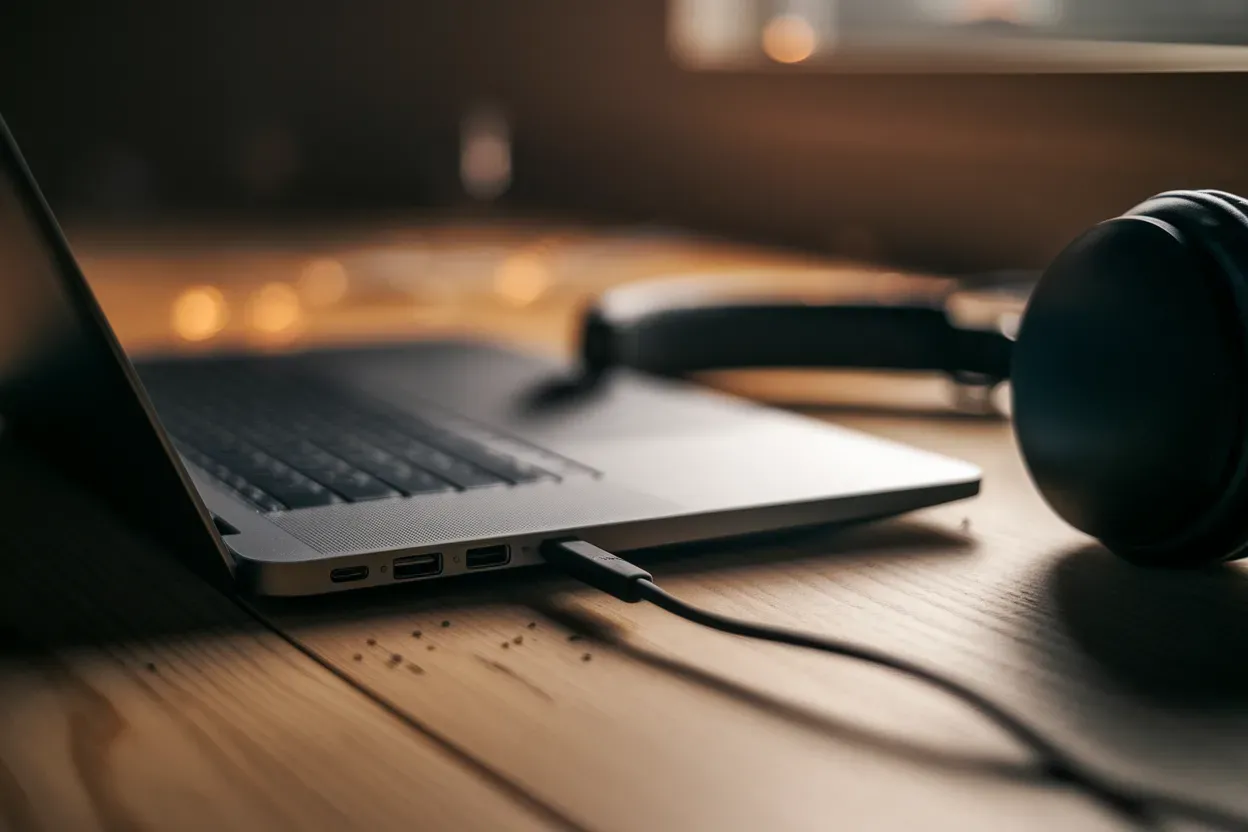
Маркування роз’ємів на корпусі:
- Піктограма навушників. Позначає стандартний вихід для відтворення звуку без підтримки мікрофона.
- Зелений колір. Традиційне забарвлення для лінійного аудіовиходу в моделях із роздільними портами.
- Комбінований символ. Зображення гарнітури з мікрофоном вказує на підтримку штекерів стандарту TRRS.
- Рожевий колір. Призначений виключно для мікрофона у лептопах, де передбачено два окремі гнізда.
Важливо розрізняти тип штекера: TRS має дві ізоляційні смужки, тоді як гарнітурний TRRS оснащений трьома кільцями для передачі сигналу мікрофона. Якщо навушники мають два окремі контакти, а в ноутбуці лише один порт, знадобиться спеціальний Y-подібний адаптер для коректної роботи запису голосу.
Під час фізичного контакту важливо дотиснути штекер до характерного клацання, щоб забезпечити повне замикання контактів. Неправильне положення часто призводить до того, що звук стає глухим або зникає в одному з каналів, а система може взагалі не розпізнати підключене обладнання як активний вихід для аудіопотоку.
Особливості використання цифрового USB-інтерфейсу
Гарнітури з інтерфейсами USB-A або USB-C відрізняються наявністю власного цифро-аналогового перетворювача, що дозволяє обійти обмеження вбудованої звукової карти ноутбука.
| Параметр порівняння | Аналоговий роз’єм 3.5 мм | Цифровий USB-порт |
|---|---|---|
| Якість сигналу | Залежить від внутрішніх шумів плати | Висока точність без завад |
| Живлення | Мінімальне від аудіокарти | Активне живлення для підсвітки/чипа |
| Інсталяція ПЗ | Не потрібна | Автоматичне встановлення драйверів |
Після підключення до порту операційна система ініціює процес розпізнавання нового контролера, що зазвичай займає кілька секунд. Такі моделі ідеально підходять для лептопів із пошкодженим стандартним аудіовиходом або для професійних завдань, де критично важливою є стабільність передачі даних та відсутність стороннього фонового шуму від електричних компонентів материнської плати.
Синхронізація Bluetooth-гарнітури в середовищі Windows
Бездротове підключення забезпечує максимальну свободу рухів, але потребує попередньої програмної активації модулів зв’язку на обох пристроях одночасно.
Для початку роботи переконайтеся, що навушники заряджені, а адаптер Bluetooth на ноутбуці активований через швидке меню на панелі завдань або розділ “Пристрої” в параметрах.
Порядок сполучення пристроїв:
- Активація режиму Pairing. Утримуйте кнопку живлення на навушниках до миготіння світлодіода.
- Пошук нового обладнання. Виберіть пункт “Додати Bluetooth або інший пристрій” у налаштуваннях Windows.
- Вибір зі списку. Натисніть на назву своєї моделі, що з’явилася у вікні доступних девайсів.
- Завершення процесу. Дочекайтеся повідомлення про успішне налаштування та зміну статусу на “Підключено”.
Сучасні версії Bluetooth підтримують автоматичне повторне з’єднання, тому наступного разу ноутбук розпізнає гарнітуру одразу після її ввімкнення. Варто враховувати, що при використанні старих протоколів може виникати невелика затримка звуку, що критично для динамічних ігор, але непомітно при прослуховуванні музики.
Якщо ноутбук не бачить навушники, перевірте, чи не підключені вони автоматично до вашого смартфона в цей момент. Більшість бюджетних моделей не підтримують одночасну роботу з двома джерелами сигналу, тому старе з’єднання потрібно розірвати або вимкнути Bluetooth на телефоні для успішної синхронізації з ПК.
Налаштування виводу звуку в системних параметрах
Іноді після підключення операційна система не перемикає звуковий потік автоматично, залишаючи активними вбудовані динаміки лептопа.
Важливо перевірити не лише фізичний контакт, а й програмний мікшер гучності, оскільки для кожного окремого аудіопристрою Windows зберігає індивідуальні налаштування рівня звуку та ефектів.
Для зміни пристрою відтворення клацніть правою кнопкою миші на значок динаміка біля годинника та перейдіть до налаштувань звуку. У випадаючому списку виберіть ваші навушники та натисніть кнопку “Використовувати за замовчуванням”. Це змусить усі програми спрямовувати сигнал саме на зовнішню гарнітуру, ігноруючи вбудовану акустичну систему комп’ютера.
У випадках, коли пристрій відображається, але звук відсутній, слід оновити драйвери аудіоконтролера через Диспетчер пристроїв. Часто проблема вирішується перевстановленням ПЗ від Realtek або специфічних утиліт від виробника гарнітури, які можна знайти на сайтах на кшталт support.hp.com чи dell.ua. Також варто переконатися, що в налаштуваннях конфіденційності дозволено доступ застосунків до мікрофона та засобів відтворення.
Який метод передачі звуку виявиться найбільш ефективним саме для вас?
Вибір між дротовою стабільністю та бездротовою свободою залежить від технічних можливостей ноутбука та конкретних завдань користувача, будь то геймінг, офісна робота чи прослуховування музики. Головне — враховувати тип роз’ємів та версію Bluetooth, щоб забезпечити максимально чисте звучання без затримок. Правильне налаштування програмної частини гарантує, що техніка працюватиме злагоджено з першої секунди з’єднання, забезпечуючи надійну експлуатацію обладнання протягом тривалого часу без додаткових втручань у систему.